

Возврат товаров
Не путайте это задание с отбором товаров по заявке на возврат: здесь принимают обратно заказы покупателей. Возврат остатков не подтверждает отправку или успешную обработку документов маркировки.
Проверка состава комплекта
Если покупатель вернул комплект, найдите и выберите заказ в задании «Возврат товара», затем нажмите «Проверить комплект». Кнопка доступна для заказа с комплектом, кроме режима только печати этикеток.
- Отсканируйте товарный штрихкод комплекта из выбранного заказа.
- Сканируйте товарные штрихкоды фактически полученных комплектующих. Проверяется один физический комплект, даже если в заказе их несколько. Ожидаемый состав берётся из текущей карточки выбранного варианта комплекта. Для каждой составляющей показано «Получено / ожидается».
- Нажмите «Сохранить». Можно сохранить и неполный состав, в том числе без единой полученной составляющей. В комментарий заказа добавятся дата проверки, название комплекта, отметка «Комплект полный» или «Комплект неполный» и количества по составляющим. Прежний комментарий сохраняется.
Для следующего комплекта снова откройте проверку. Чтобы позже идентифицировать заказ с недостачей, найдите заказ в списке заказов и проверьте его комментарий; результат также виден в задании возврата после выбора заказа.
Проверка фиксирует состав, но не принимает товары на остатки, не списывает брак и не возвращает КИЗ в оборот. Неполный комплект отложите для разбора и не принимайте как полный. Обычная приёмка возврата остаётся отдельным действием. Сканирование товарного штрихкода при проверке состава не заменяет сканирование КИЗ в сценарии маркировки.
Проверка предназначена для поштучного сканирования составляющих с целыми количествами. Если состав пустой или содержит дробное количество, проверить его этим способом нельзя. Чужой или лишний штрихкод не увеличивает счётчик. При ошибке загрузки состава повторите сканирование комплекта. При ошибке сохранения сканы остаются в окне — повторите сохранение. «Отменить» закрывает проверку без записи результата; несохранённые сканы при этом теряются.
Приём возврата с маркировкой
Для частичного возврата Ozon включите «Возвращать КИЗ в оборот» в настройках задания над полем сканирования. Найдите заказ, сверьте возвращаемые и выкупленные экземпляры и сканируйте КИЗ только фактически полученных товаров. Ручной выбор отметки «Получен» недоступен; штрихкод товара не заменяет скан КИЗ.
Нажмите «Продолжить», проверьте организацию, заказ и список принятых кодов, затем подтвердите возврат. «Отменить» сохраняет сканы и не отправляет документ. Статус «Принят» ещё не означает успех в «Честном знаке»; проверьте итог через «Перезагрузить» и связанный документ. Доступ к настройкам и документам зависит от прав сотрудника.
Полный порядок приёмки, подтверждения и действий при ошибке описан в общей инструкции «Возврат товара с маркировкой в SelSup».
В этой статье вы узнаете, как действовать при поступлении возвратов заказов при работе по FBS или с розничными заказами.
Возврат товаров
Если возвращается товар с маркировкой. При включённой настройке «Возвращать КИЗ в оборот» примите КИЗ фактически полученных экземпляров по скану и подтвердите их список. Для частичного возврата Ozon выкупленные экземпляры не принимаются вместе с возвращаемыми. Возврат остатка на склад не означает, что документ уже успешно обработан «Честным знаком».
Порядок приёмки, подтверждения, проверки документа и повтора после ошибки описан в инструкции «Возврат товара с маркировкой в SelSup». Ниже описан обычный складской возврат без включённого режима возврата КИЗ в оборот.
Обрабатывать возвраты можно через раздел Задания → Возврат товара. Остатки по указанным заказам вернутся с исходной закупочной ценой.
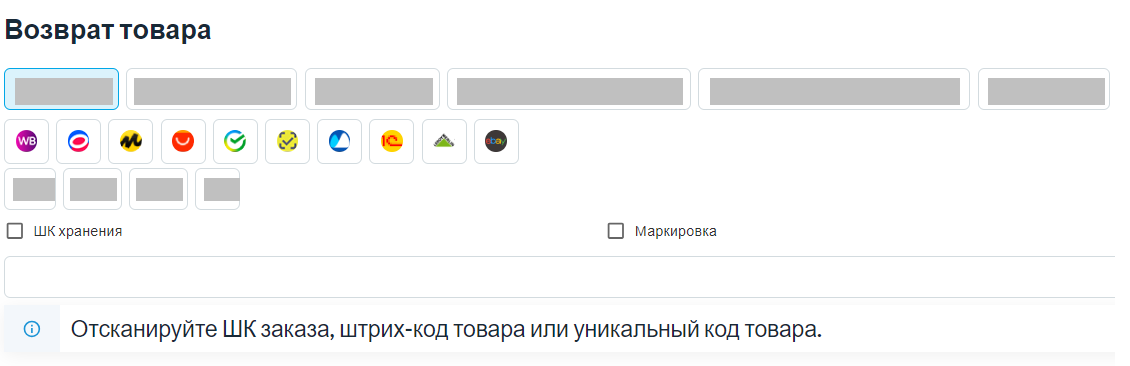
Вы можете выбрать организацию, склад или маркетплейс заказа, чтобы возвращать заказы по штрих-коду товара. Если при возврате вы используете штрих-код заказа, выбор этих фильтров необязателен.
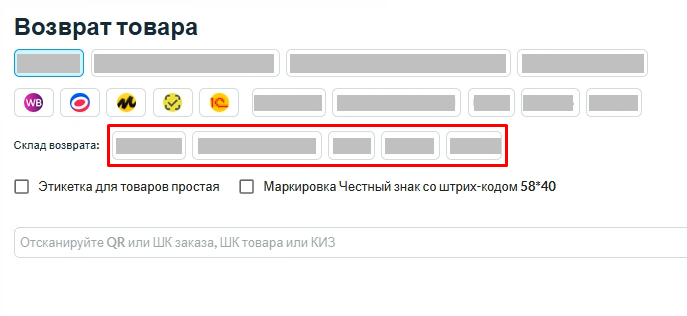
Если у вас несколько складов, в поле «Склад возврата» выберите склад, на который нужно вернуть товар. Если оставить поле пустым, SelSup вернёт товар на склад, с которого его зарезервировали для заказа.
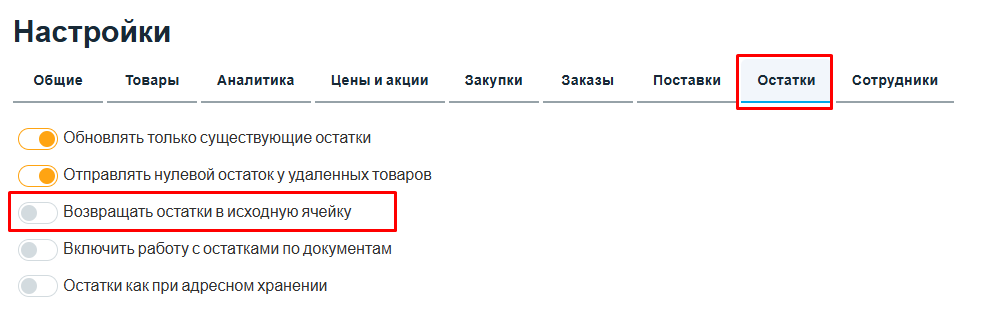
Ячейка для товара зависит от настройки «Возвращать остатки в исходную ячейку». Если настройка включена, товар вернётся в исходную ячейку. Если настройка выключена и склад возврата выбран, товар попадёт в ячейку неразмещённых товаров выбранного склада.
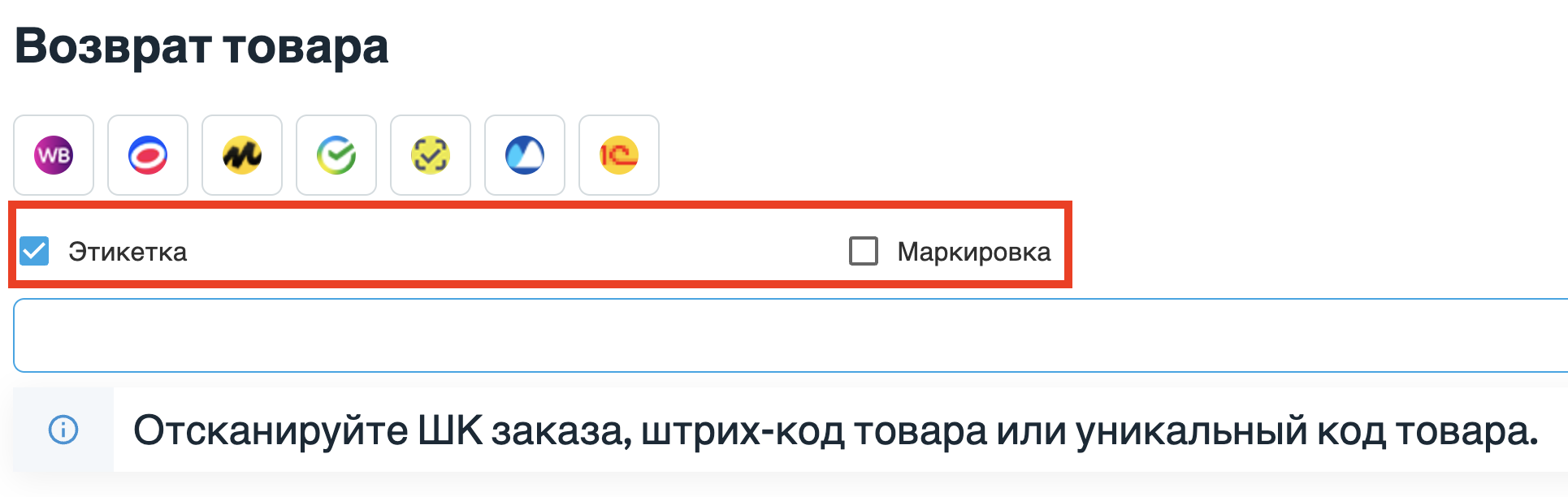
Вы можете отсканировать:
- Штрих-код или QR-код заказа Wildberries, Ozon, Яндекс.Маркет или МегаМаркет.
- Штрих-код товара из заказа (при этом заказ должен находиться в статусе «Возврат», «Забрать возврат» или «Отменен покупателем»).
SelSup найдет ваш заказ и предложит отсканировать другие товары из заказа, которые также необходимо возвратить на склад, если их несколько. Отсканируйте штрих-код товара для возврата и печати этикетки. При каждом сканировании товаров будут печататься выбранные в списке этикетки.
При частичном возврате заказа на склад вернутся только те товары, которые были отсканированы в задании на возврат. Если часть товаров из заказа покупатель выкупил, а часть вернул, в остатки будут возвращены только фактически принятые позиции.
Если не хотите сканировать каждый товар, нажмите кнопку "Возврат получен".
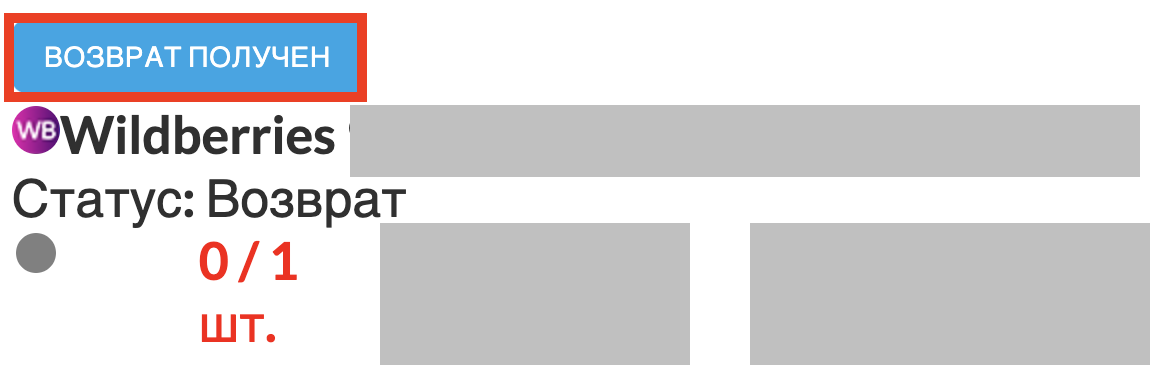
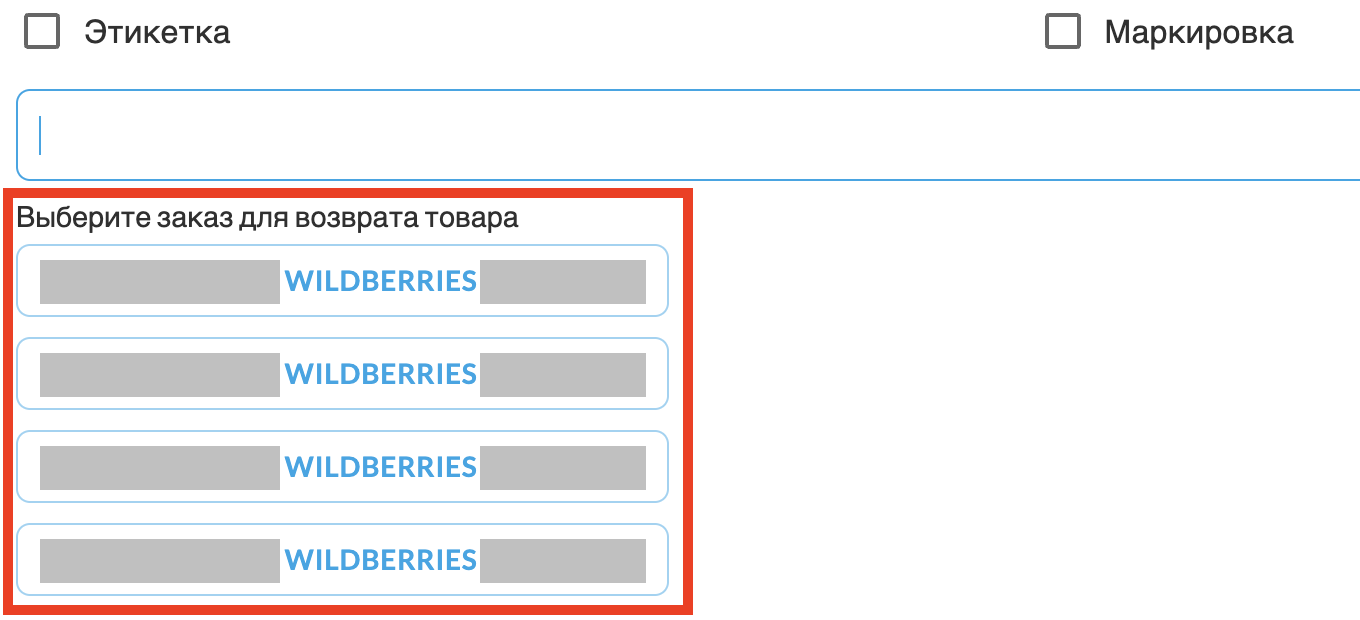
В некоторых случаях необходимо выбрать заказ, который будет возвращен.
После сканирования всех товаров или нажатия кнопки «Возврат получен» заказ перейдёт в статус «Возврат получен», а принятые товары вернутся на остатки.