

Упаковка FBO
Настройки кабинета заранее подготавливает администратор. Выполняйте задание с выбранными организацией и складом и с доступными вашему сотруднику действиями.
При открытии задания рабочая область доступна сразу: нажимать «Начать упаковку» не нужно. Настройки находятся в свёрнутом меню «Настройка печати». Раскройте его, чтобы выбрать вид этикетки, изменить автопечать этикеток или печать дубликата кода маркировки. Раскрытие меню не скрывает рабочую область упаковки.
Посмотрите, как селлеры упаковывают свой товар с помощью SelSup.
Печатать дубликат кода маркировки. Переключатель в настройках задания включает или выключает дополнительную печать этикетки маркировки при прикреплении кода к товару или заказу. Сотрудник склада может менять его самостоятельно, без прав администратора.
Выбор сохраняется персонально для сотрудника в текущем браузере на этом устройстве. Одно и то же значение используется в заданиях сборки и упаковки FBS и FBO. Изменение не затрагивает настройки других сотрудников и общее значение кабинета. При переходе в другое задание и повторном входе в том же браузере выбранное значение сохраняется.
Пока сотрудник не изменил переключатель, используется общее значение кабинета. После персонального выбора, в том числе выключения, используется выбранное сотрудником значение. В другом браузере или на другом устройстве выбор нужно сделать заново; после очистки данных браузера снова применяется общее значение.
Как правильно упаковать товар для отгрузки на маркетплейс
После того, как вы распечатали этикетки для товара, ШК короба и маркировку, приходит время упаковывать товар.
Ознакомьтесь с требованиями Wildberries по особенностям упаковки отдельных категорий товаров.
Наклейте стикер на товар: этикетка со штрихкодом должна дублироваться на товаре и упаковке. Аккуратно наклейте этикетку на товар, а при стикеровке упаковки избегайте область закрывающего клапана.
Упаковка FBO
Перед тем как начать упаковку товара необходимо:
- Создать заказ на отгрузку по FBO. Об этом подробно рассказали в статье.
- Собрать товар. Как это сделать, смотрите в статье.
- Включить настройку, позволяющую контролировать количество товаров.
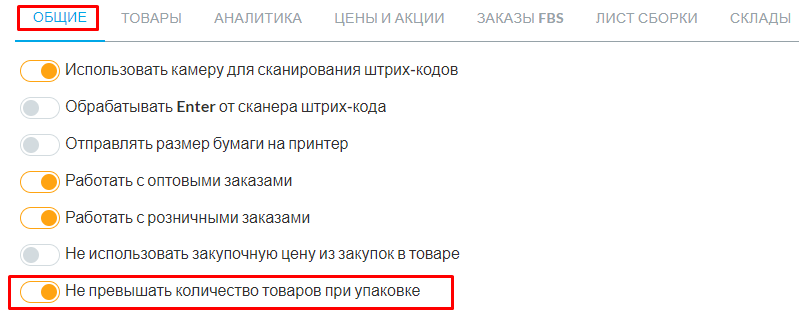
После этого приступайте к Упаковке:
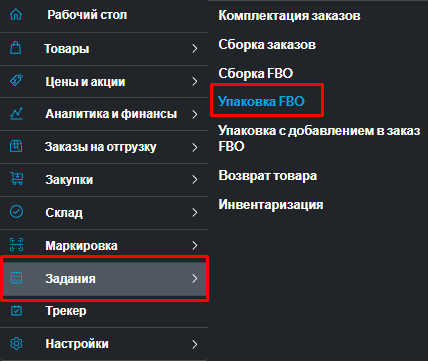
Шаг 1. Перейдите в раздел Задания - Упаковка FBO и выберите отгрузку на маркетплейс.
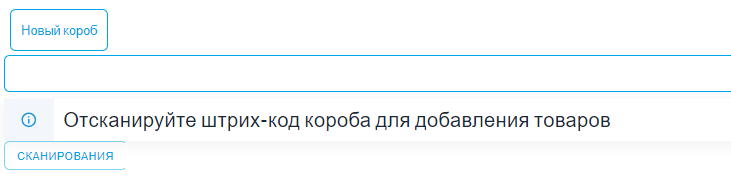
Шаг 2. Отсканируйте ШК короба.
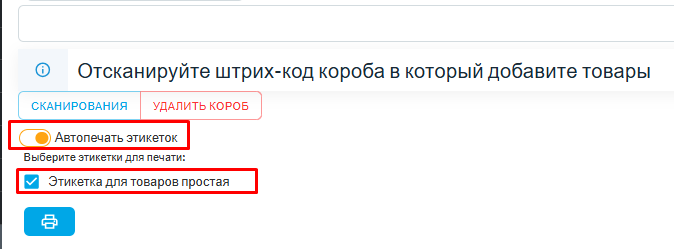
Шаг 3. Включите при необходимости «Автопечать этикеток» и выберите из списка нужный шаблон этикетки. После этого при сканировании товара выбранная этикетка будет печататься автоматически. Подробней в видео.
Или нажмите на кнопку печати этикетки для последнего отсканированного товара 
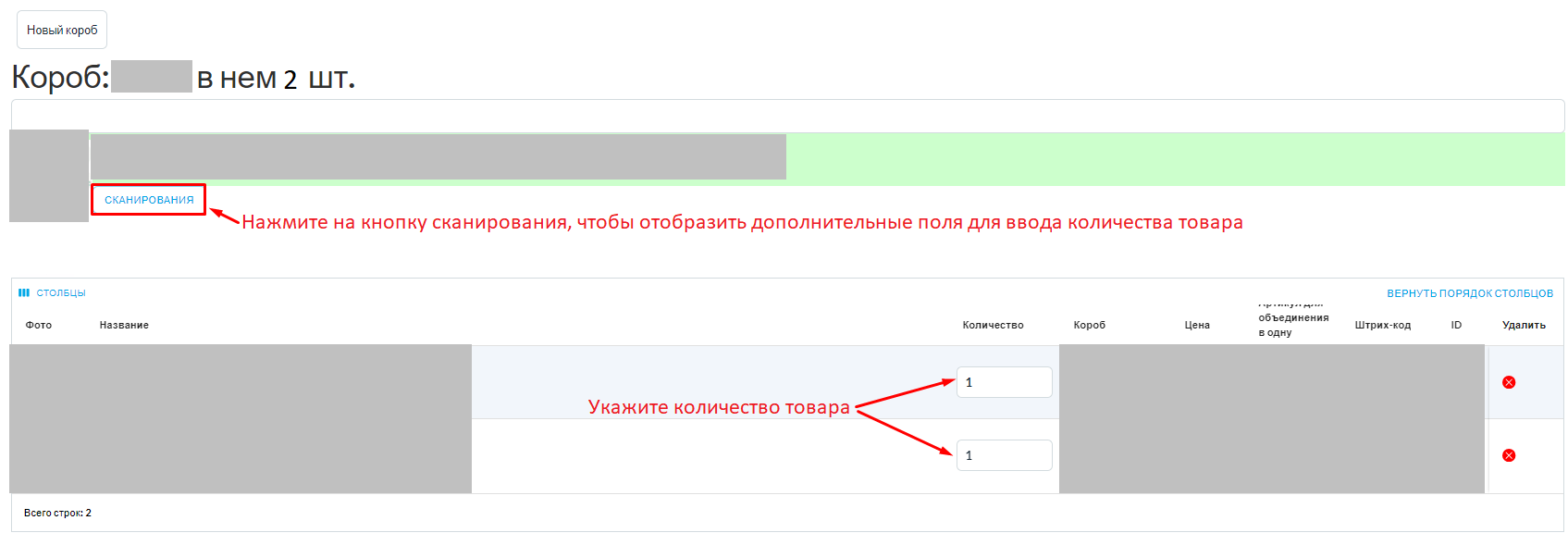
Шаг 4. Отсканируйте товары, добавленные в заказ на отгрузку. Если одинаковых товаров несколько, отсканируйте их по отдельности. Нажмите «Сканирования», чтобы сравнить два соседних столбца. В столбце «Количество» показано, сколько единиц отсканировано в короб этой строки. В столбце «Количество заявлено» показано, сколько единиц указано для этой позиции во всей отгрузке. Если товар из одной позиции распределён по нескольким коробам, заявленное количество повторяется в каждой строке этой позиции. Количество в текущем коробе можно изменить в столбце «Количество».
Возможные ошибки и способы устранения
Товар не найден в заказе при сканировании
Если после сканирования короба и первого товара следующий товар не добавляется, проверьте сообщение об ошибке. Сообщение «Товара нет в заказе и вы используете задание БЕЗ добавления товаров в заказ!» означает, что SelSup не нашёл отсканированный товар в доступном для упаковки заказе, к которому относится короб.
В более ранней версии это сообщение начиналось со слов «Товар не найден в актуальных заказах или его нет в заказе короба!». Оно не означает, что в короб можно положить только один вид товара или две штуки.
Что проверить:
- Убедитесь, что в задании выбрана нужная отгрузка, а отсканированный короб относится к ней.
- Откройте заказ на отгрузку и найдите второй товар по отсканированному штрихкоду. Совпадения названия недостаточно: штрихкод должен быть указан у товара, добавленного в этот заказ.
- Проверьте организацию товара и короба. Товар другой организации не подходит для этой упаковки.
- Проверьте, что заказ не удалён и не завершён. Завершённые отгрузки не участвуют в поиске товара для упаковки.
До выяснения причины не кладите товар в короб. Если позиции действительно нет в заказе, передайте информацию менеджеру: он должен проверить состав отгрузки. Обычное задание «Упаковка FBO» не добавляет новые позиции в заказ.
Если товар и штрихкод есть в нужном заказе, а ошибка повторяется, отправьте в поддержку ссылку на отгрузку, штрихкод товара и короба, текст ошибки и скриншот. Сообщение «В заказе уже отсканировано нужное количество» относится к другой проверке — количеству товара, а не его наличию в заказе.
- Упаковано большее количество товара, чем было указано в заказе
При включенной настройке Не превышать количество товаров при упаковке количество может быть превышено в следующих случаях:
- Не найден товар по штрихкоду, хотя товар есть в заказе
- Если вы все проверили, однако это не помогает, обратитесь в техподдержку, сообщив:
Завершить упаковку
После сканирования товаров нажмите Завершить упаковку. Должен быть отсканирован хотя бы один короб, а количество упакованных товаров должно совпадать с составом поставки. Если завершение недоступно, сверьте отгрузку, короба и количество по каждой позиции.
После успешного завершения короба сохраняются как грузоместа, а поставка переходит к готовности к отгрузке. Проверьте сообщение об успехе и состояние поставки. Завершение упаковки не подтверждает физическую отгрузку товара.