

Сборка заказов
Настройки кабинета заранее подготавливает администратор. Выполняйте задание с выбранными организацией и складом и с доступными вашему сотруднику действиями.
В этой статье расскажем вам о задании Сборка заказов, для чего оно предназначено и как с ним работать.
Функционал задания
Данное задание находится в разделе Задания - Сборка заказов.
Оно позволит проверить, что все товары в статусе На сборке действительно собраны и автоматически при сканировании переведет их в Собран на странице Заказы на отгрузку → Заказы FBS.
Таким образом, используя данное задание, Вы сможете отметить заказы собранными. Для выполнения задания удобно использовать мобильный телефон, сканер штрих-кодов или ТСД.
Важно:
Для выполнения задания с мобильного телефона, необходимо включить сканирование камерой. Перейдите на страницу «Настройки → Общие» и включите переключатель «Использовать камеру для сканирования штрих-кодов».
После этого в задании будет показываться изображение с камеры и вы сможете быстро сканировать штрих-коды, без покупки ТСД.
Как собирать заказы
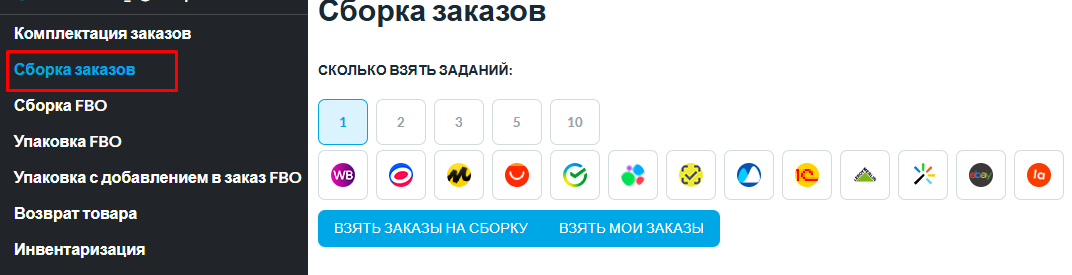
Шаг 2. Отсканируйте заказ
На открывшейся странице начните сканировать QR-код заказа Wildberries или штрих-код заказа Ozon и заказ будет помечен собранным.
При повторном сканировании штрих-кода этого заказа, SelSup сообщит, что заказ уже собран и дату сборки.
По времени вы можете приблизительно оценить — вы только что отсканировали заказ повторно (ошибочно) или вы второй раз наклеили один и тот же стикер на заказ.
Таким образом SelSup защитит вас от ошибки повторной отгрузки заказа и вы всегда будете точно знать, какие заказы вы собрали, а какие нет.
Проверка маркировки и срока годности
Включите переключатель «Нужно проверять маркировку или срок годности», если вы работаете с кодами маркировки Честного знака.
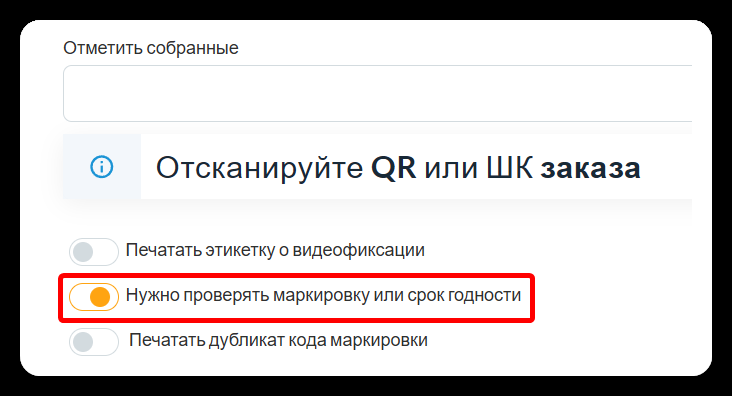
Обязательное сканирование КИЗ для FBS. Если в разделе «Настройки → Заказы» включён запрет комплектации маркируемых товаров без КИЗ, проверка действует сразу в заданиях «Сборка заказов» и «Комплектация заказов». Переключатель «Нужно проверять маркировку или срок годности» недоступен для ручного отключения, в том числе в персональных настройках.
Для маркируемого товара или товара, у которого маркетплейс требует КИЗ, отсканируйте код маркировки: завершить сборку только по обычному штрихкоду нельзя. Немаркируемые товары, для которых маркетплейс не требует КИЗ, собираются без сканирования маркировки.
Если запрет выключен, переключатель проверки настраивается отдельно для каждого задания. Включение в «Сборке заказов» не включает его автоматически в «Комплектации заказов».
В случае если товар подлежит маркировке, SelSup предложит отсканировать код маркировки для всех маркируемых товаров в заказе и передаст маркировку на нужный маркетплейс.
Проверка маркировки по GTIN
Перед сканированием кодов маркировки Честного знака можно дополнительно включить проверку маркировки по GTIN.
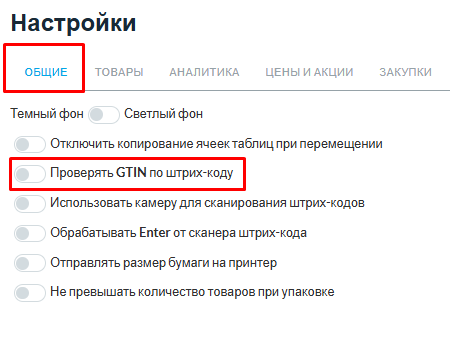
Во вкладке «Настройки → Общие» — перейти в которую можно, кликнув на шестерёнку в правом верхнем углу — включите тумблер «Проверять GTIN по штрих-коду» для предотвращения ошибок при работе с маркированными товарами. После чего нажмите «Сохранить», чтобы настройки применились.
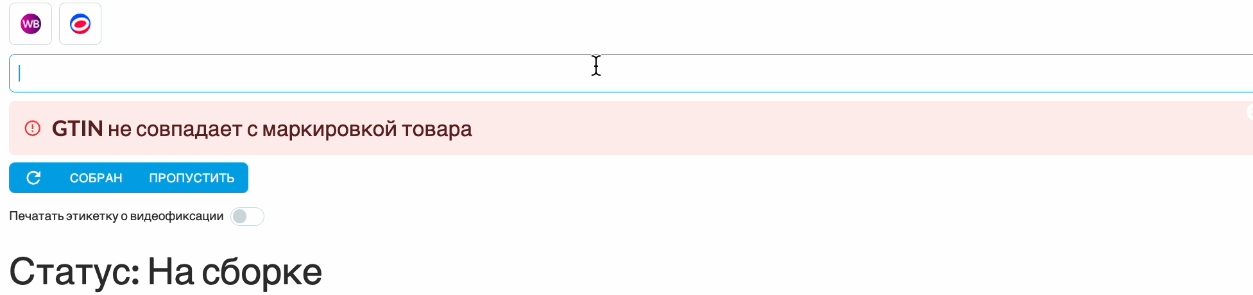
При включённой настройке в задании «Сборка заказов» SelSup сравнивает GTIN из отсканированной маркировки с GTIN, указанным в карточке товара, по которому пришёл заказ.
Если значения не совпадают, система покажет предупреждение о неправильной маркировке и предложит отсканировать корректный код.
Данная настройка помогает предотвратить использование неподходящей маркировки и обеспечивает точность при сборке заказов.
Сборка по адресным заданиям
Если в настройках включено использование сборочных заданий, пункт Сборка заказов открывает другой сценарий: получение задания, обход ячеек и сканирование товаров. Используйте инструкцию ниже вместо обычного сканирования заказов.
В данной статье мы опишем, как собирать заказы FBS на складе адресного хранения через сборочное задание, которое позволяет быстро собирать заказы на складе адресного хранения с учетом маршрутизации по складу
Настройка
Для работы с заданием, необходимо настроить склад адресного хранения, добавив структуру склада и разместить остатки в ячейках для сборки заказов через задание.
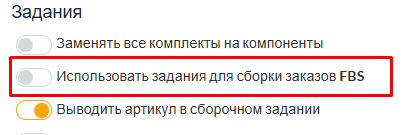
Если вы произвели настройку, то перейдите на страницу настроек и включите использование задания для сборки заказов.
Как собирать заказы
Шаг 1. Чтобы начать сборку, перейдите в раздел Заказы на отгрузку → Заказы FBS и запустите импорт заказов, нажав кнопку "Импорт заказов", если заказы еще не импортированы в SelSup. Дождитесь завершения задачи по импорту заказов.

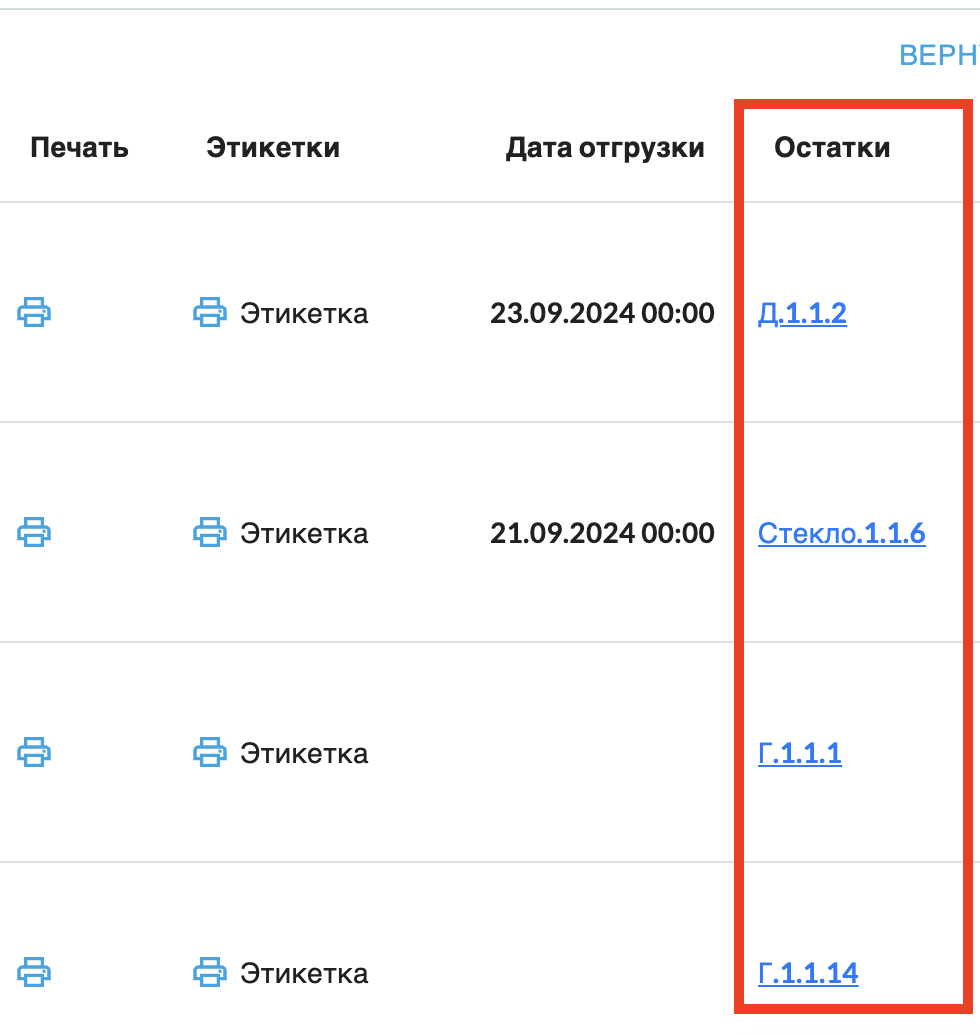
Шаг 2. Когда заказы импортированы и на всех позициях отобразилось место хранения, можно формировать сборочные задания
Специфика сборки заказов Wildberries
Для Wildberries вы можете использовать быструю сборку заказов, тк для данного маркетплейса нет необходимости в дополнительной упаковке заказов в сейф пакеты. Это значительно облегчает и ускоряет сборку, поэтому процесс сборки заказов для Wildberries немного отличается от других маркетплейсов.
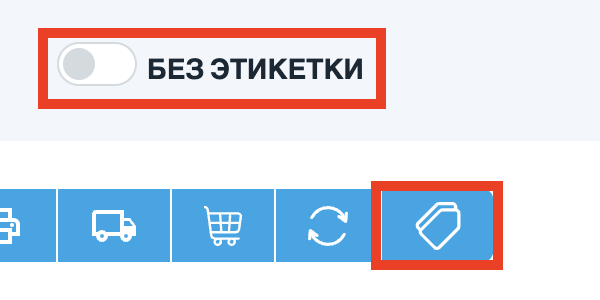
Шаг 3. Для заказов Wildberries и заказов других маркетплейсов, если у вас нет товаров подлежащих маркировке Честный знак, необходимо вначале загрузить этикетку заказов до формирования сборочных заданий. Отфильтруйте заказы без этикетки и нажмите загрузить этикетки заказов.
Формирование сборочных заданий
Шаг 4. Сформируйте сборочные задания, нажав на одну из кнопок:
- Простого формирования сборочного задания
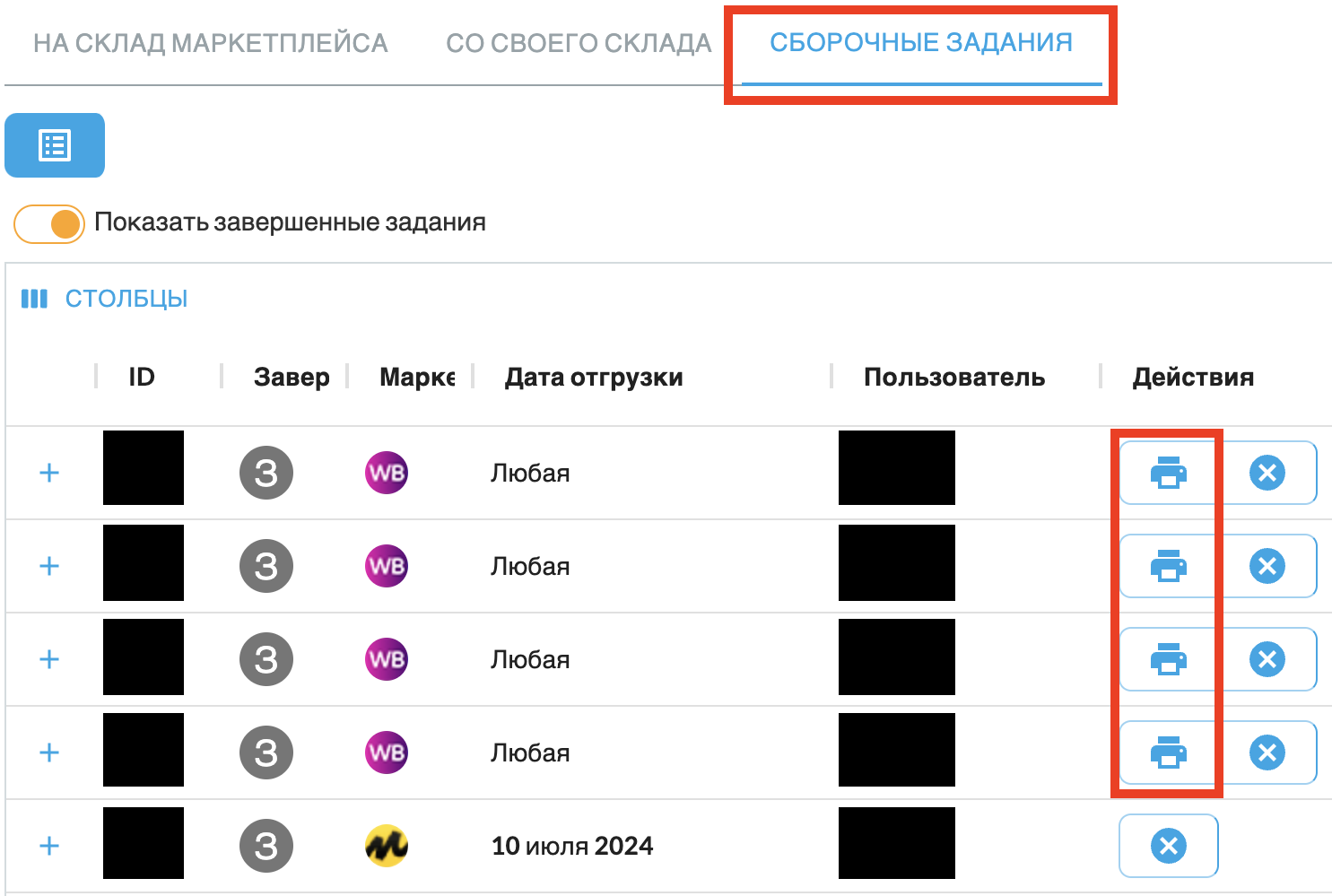
- Распечатать задания - формирует сборочные задания и сразу печатает ленту этикеток заказов Wildberries, чтобы в процессе сборки на складе, сразу наклеивать этикетки заказов Wildberries и отправлять заказы. Лента всегда сортируется в порядке следования заказов в сборочном задании, поэтому сборщику достаточно по порядку наклеивать этикетки из ленты.

Если вы хотите собрать заказы на завтра, можете использовать кнопку для формирования заданий:

Так же если у вас слишком много заказов и сборщики не справляются со сборкой всех заказов за один день, вы можете распределить заказы старше одного дня, чтобы быстрее их собрать вначале и дать им больший приоритет для сборки, но в данном случае сборка будет менее оптимальная и сборщикам придется больше ходить по складу

Проверить как сформировались задания вы можете на странице Сборочные задания. У них должна отображаться зеленая иконка А - означающая активность задания
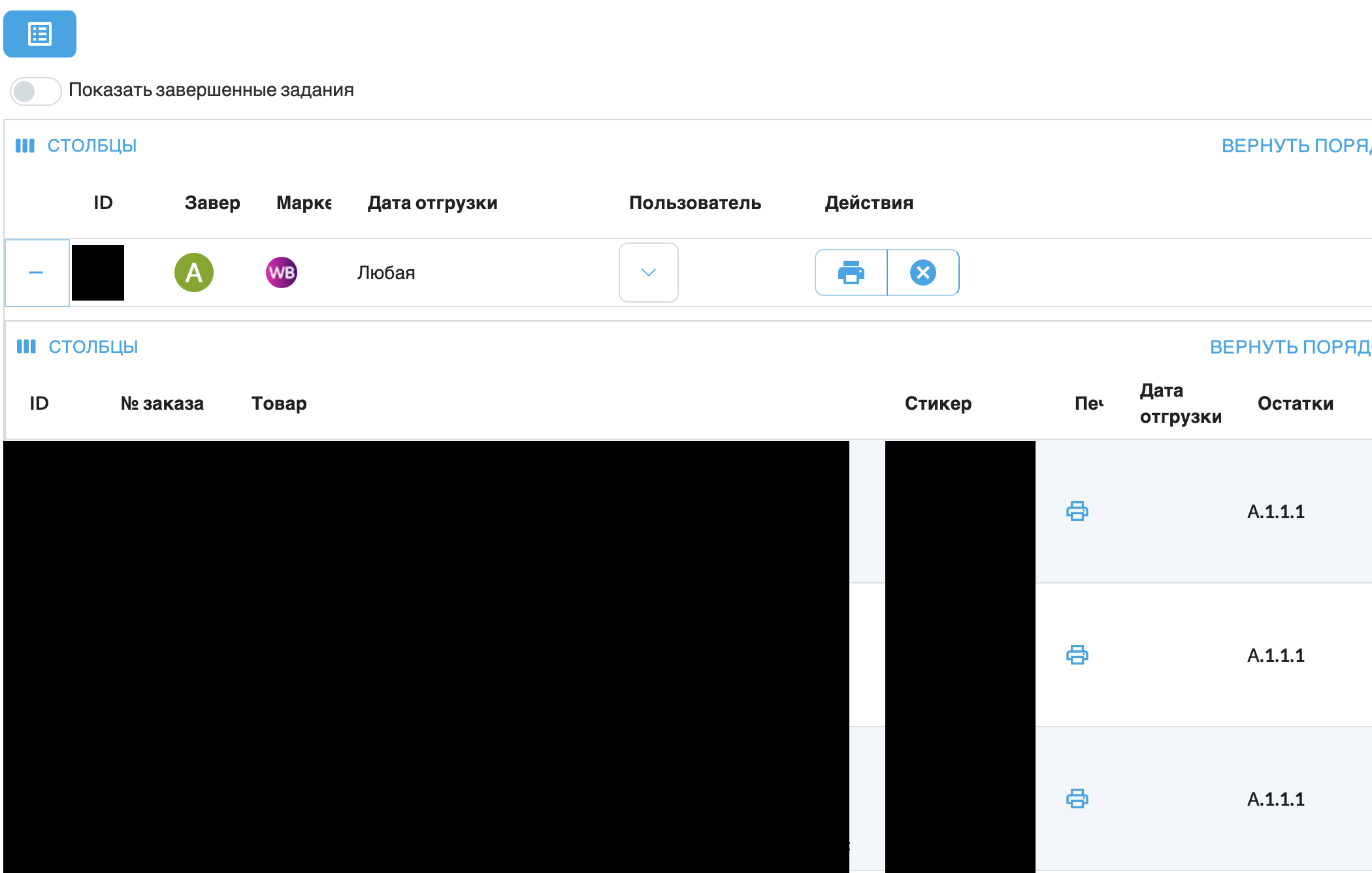
Работа с заданием
Шаг 5. На ТСД или телефоне перейдите в Сборочное задание. Выберите сколько заданий вы хотите получить - каждое задание это не более 10 заказов, маркетплейс с которого сейчас хотите собрать заказы и нажмите кнопку Взять заказы на сборку.
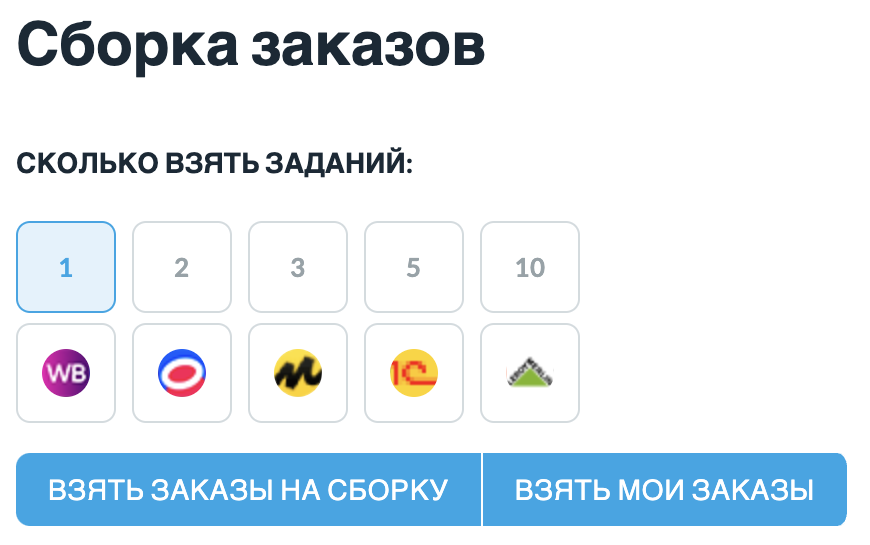
Кнопка взять мои заказы нужна если вы в процессе сборки ушли со страницы или перезагрузили устройство на котором осуществляли сборку. В этом случае вам будут выданы задания, которые уже назначены на ваш аккаунт. Так же по окончанию сборки лучше нажать эту кнопку чтобы автоматически закрылись все собранные сборочные задания.
Отобразится место хранения, с которого необходимо взять заказ и штрих-код или уникальный код товара, который необходимо взять товар.
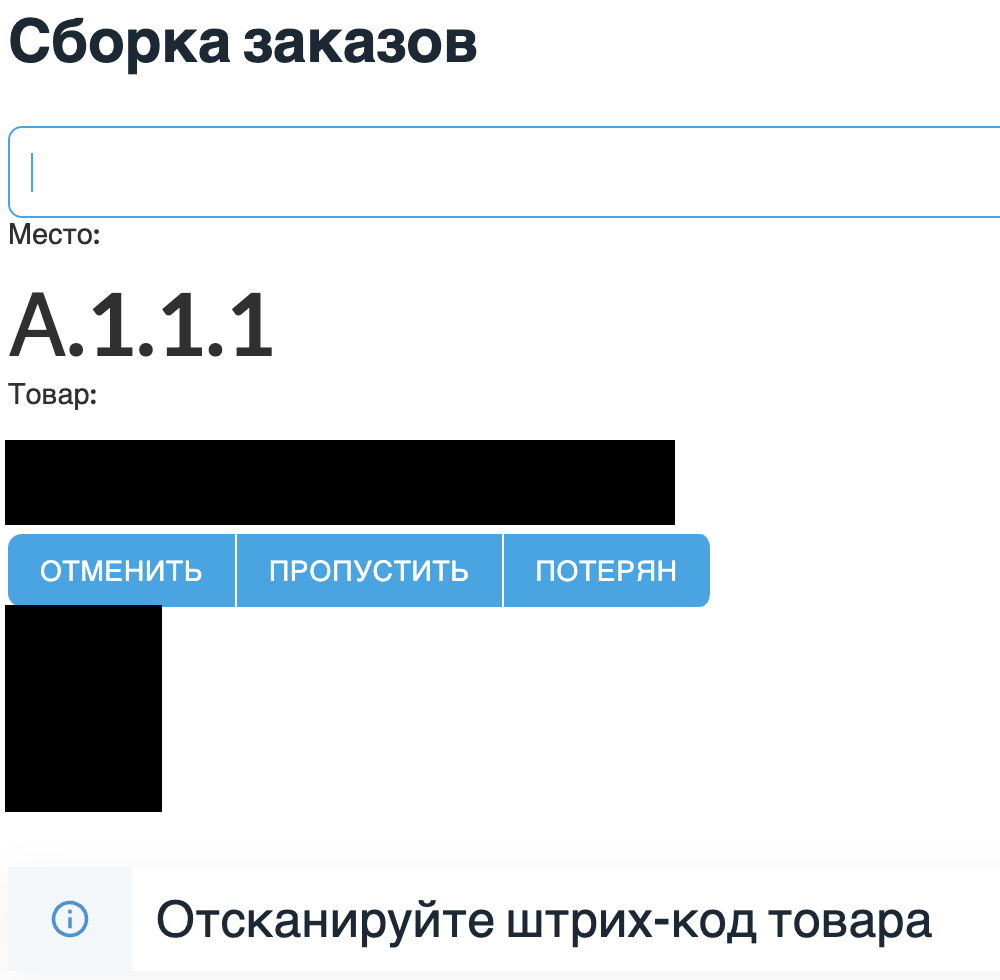
Отсканируйте штрих-код или уникальный код товара. Система проверит, что выбран правильный товар
Для Wildberries система предложит отсканировать стикер заказа и покажет его, чтобы проверить, что наклеен правильный стикер заказа
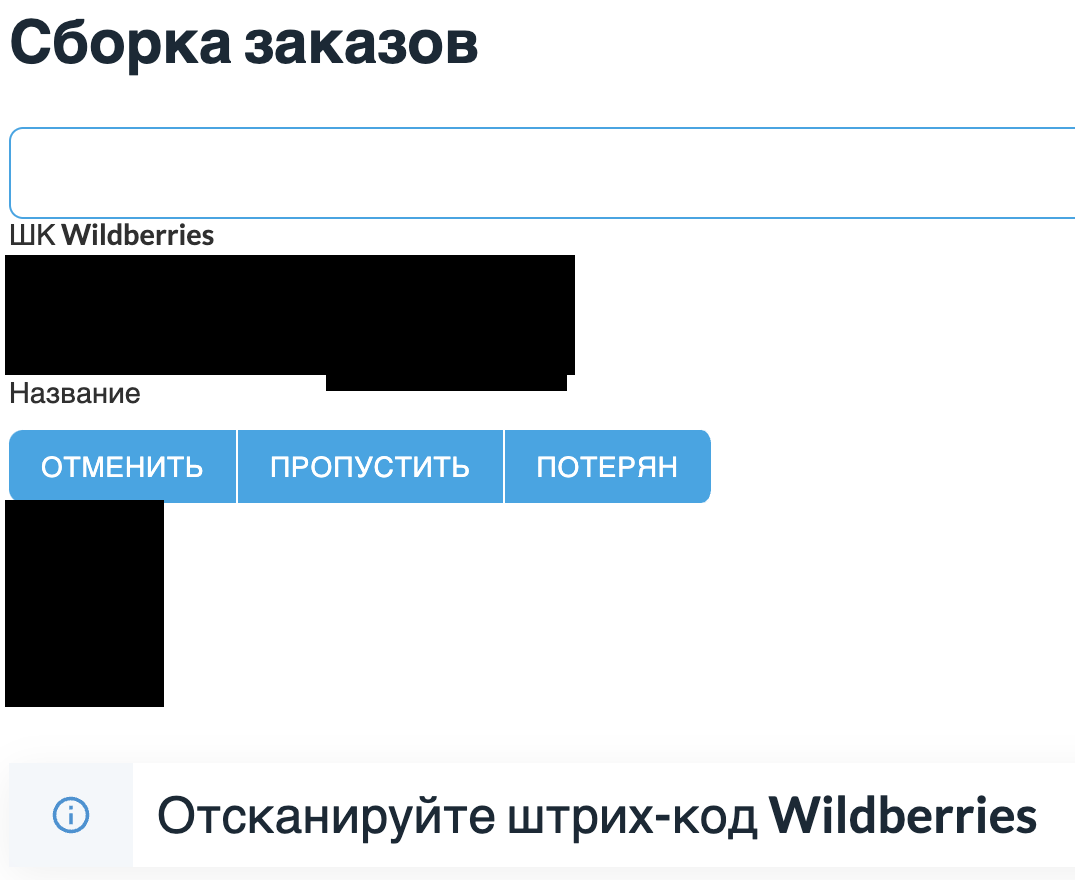
Если не указан код маркировки, а товар подлежит маркировке Честный знак - система предложит отсканировать код маркировки для заказа и привяжет код маркировки к заказу, чтобы потом передать на маркетплейс.
Кнопки в задании:
Потерян - позволяет подобрать другой остаток и зарезервировать его, если на месте хранения не оказалось данной позиции. Остаток будет помечен статусом Потерян.
Пропустить - позволяет перейти к следующему товару в задании, если например упаковка повреждена и требуется переупаковка заказа.
Отменить - отменить позицию, если ее нет. Если все позиции заказа отменены, заказ тоже будет Отменен. В некоторых маркетплейсах вы получите штраф за отмену заказа.
Шаг 6. Используйте задание по комплектации, чтобы упаковать собранные товары в заказы для всех маркетплейсов