

Заполненность складских ячеек
Отчёт «Заполненность складских ячеек» показывает, какие ячейки заняты, где осталось свободное место и насколько заполнены стеллажи. Используйте его, чтобы оценить загрузку склада и выбрать участок для размещения товаров.
Перед просмотром
В SelSup должны быть созданы ячейки и указаны остатки в них. Если адресное хранение ещё не настроено, начните со статьи «Создание структуры склада адресного хранения».
Для расчёта заполненности нужны объём или габариты ячеек и габариты упаковки товаров. Без этих данных количество товаров может отображаться, но процент заполнения будет недоступен или занятой объём окажется занижен.
Товары в резерве тоже занимают место и учитываются в отчёте. После изменения остатков или габаритов обновите страницу отчёта, чтобы загрузить актуальные данные.
Как указать объём или габариты ячейки
- Откройте Склад → Склады, выберите склад и разверните «Адресное хранение».
- Перейдите к нужным проходу, стеллажу и полке. В списке ячеек откройте редактирование нужной ячейки.
- В окне «Редактировать ячейку» выберите способ задания вместимости:
- «Габариты» — заполните «Ширина, мм», «Высота, мм» и «Длина, мм». SelSup рассчитает объём по этим размерам.
- «Объём в м³» — заполните поле «Объём ячейки, м³». Заполнять три размера в этом режиме не требуется.
- Нажмите «Сохранить» в окне редактирования ячейки.
Указывайте положительные значения. Для расчёта по габаритам нужны все три размера. При создании новой ячейки те же поля доступны на странице полки.
Как заполнить габариты упаковки товара
- Откройте Товары и выберите нужный товар.
- Найдите в карточке блок «Размер и вес с упаковкой».
- В полях «Длина, мм», «Ширина, мм» и «Высота, мм» укажите размеры одной единицы товара в упаковке.
- Сохраните карточку товара.
Если у товара есть размеры, цвета или другие варианты, проверьте габариты в строках каждого варианта. В таблице заполните или исправьте «Длина упаковки (мм)», «Ширина упаковки (мм)» и «Высота упаковки (мм)», затем сохраните карточку. Проверяйте строки даже при одинаковой упаковке: изменение общих полей не заменяет уже заданные габариты вариантов.
Для отчёта нужны все три положительных размера упаковки в параметрах SelSup. Заполненных характеристик отдельного маркетплейса недостаточно, если общие габариты SelSup остались пустыми. Вес упаковки не заменяет её габариты.
После сохранения данных вернитесь в отчёт и обновите страницу. Проверьте, что у ячейки появились объём и процент заполнения, а предупреждение о недостающих габаритах товаров исчезло. Если оно осталось, проверьте остальные товары в этой ячейке.
Как открыть отчёт
- В левом меню откройте Аналитика и финансы → Отчёты.
- Выберите «Заполненность складских ячеек».
- В поле «Склад» выберите нужный склад.

Этот же отчёт доступен в разделе Склад → Склады → «Заполненность складских ячеек». Данные и способы просмотра в обоих случаях одинаковые.
Как найти свободное место
На «Карте загрузки склада» выберите режим:
- «Ячейки» — чтобы посмотреть отдельные места хранения;
- «Стеллажи» — чтобы оценить загрузку стеллажей. Нажмите стеллаж, чтобы перейти к его ячейкам.
Чтобы посмотреть конкретный участок, используйте фильтры «Проход», «Стеллаж» и «Полка». Поле «Найти ячейку» ищет по полному названию ячейки.
Цвет плитки помогает оценить заполненность:
| Цвет | Что означает |
|---|---|
| Белый | Свободная ячейка |
| Зелёный | Заполнено меньше 50% объёма |
| Жёлтый | От 50% до менее 75% |
| Оранжевый | От 75% до менее 95% |
| Красный | От 95% до 100% |
| Серый | Нет данных для расчёта процента заполнения |
| Фиолетовый | Служебная ячейка |

Не ориентируйтесь только на цвет: проверьте процент и объём выбранной ячейки. Служебные ячейки выделены отдельно, их цвет не показывает степень заполнения.
Если ячеек слишком много и карта не отображается, уточните фильтр — например, выберите один проход или стеллаж.
Что показывает сводка
Над картой находятся показатели:
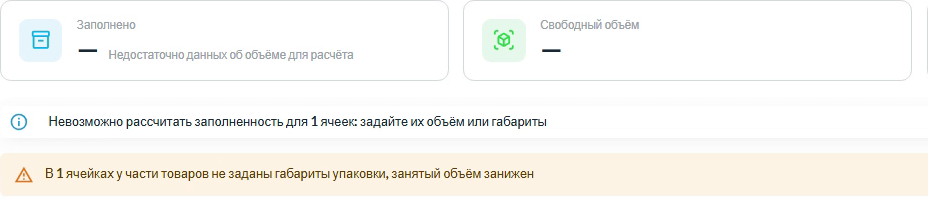
- «Заполнено» — процент заполнения и занятый объём относительно общего;
- «Свободный объём» — оставшийся объём в м³;
- «Занято ячеек» и «Свободно ячеек» — количество занятых и свободных ячеек.
Занятая ячейка — ячейка, в которой есть хотя бы одна единица товара. Процент заполнения рассчитывается по объёму, а не по доле занятых ячеек. В объёмные итоги входят только ячейки с заданным объёмом или габаритами; ячейки без этих данных остаются в счётчиках.
Фильтры прохода, стеллажа и полки сужают данные отчёта. Поиск по названию ячейки меняет только карту: показатели сводки от него не пересчитываются.
Как посмотреть отдельную ячейку
Нажмите плитку ячейки. Справа откроется панель с её названием, процентом заполнения, занятым и общим объёмом, количеством товаров и единиц.
Если для расчёта не хватает данных, в этой панели появится пояснение. Чтобы закрыть панель, нажмите крестик в её заголовке.
Почему заполненность не рассчитана
У ячейки не задан объём или габариты. SelSup не может определить, какую долю места занимают товары. Заполните объём или габариты ячейки.
У части товаров не заданы габариты упаковки. В отчёте появляется предупреждение, что занятый объём занижен. Заполните габариты упаковки товаров. Свободное место нельзя оценивать только по показанному объёму, пока недостающие габариты не заполнены.
По выбранным условиям нет ячеек. Проверьте склад, фильтры и строку поиска.
Как открыть помощь из отчёта
Нажмите значок «?» на странице «Заполненность складских ячеек», чтобы открыть эту инструкцию в новой вкладке. Переход доступен из обоих разделов: Аналитика и финансы → Отчёты и Склад → Склады.