
Точные поставки
Точные поставки — это инструмент SelSup для планирования поставок на маркетплейсы. Раздел помогает рассчитать, какие товары, в каком количестве и на какие склады нужно поставить, чтобы поддерживать остатки, закрывать дефицит и учитывать спрос.
В этой статье расскажем, как работать с разделом Точные поставки, какие настройки влияют на расчёт и как читать рекомендации системы.
Для чего нужны Точные поставки
Точные поставки помогают планировать поставки не вручную, а на основе данных из SelSup и маркетплейсов.
SelSup анализирует спрос за выбранный период, остатки FBO, товары в пути, выбранные склады, дату будущей поставки и дополнительные параметры расчёта. На основе этих данных система показывает, какие товары нужно довезти, в каком количестве и на какие склады их лучше распределить.
Главная задача раздела — не просто посчитать общее количество товара к поставке, а помочь распределить его так, чтобы поддерживать продажи и не создавать лишние остатки.
Точные поставки помогают:
- понять, на каких складах товара не хватает;
- увидеть дефицит по товарам и направлениям;
- распределить поставку между складами, а не везти всё в одно место;
- учесть остатки, товары в пути и выбранный период планирования;
- снизить риск лишнего хранения на складах с низким спросом;
- быстрее подготовить товары к созданию поставки на маркетплейс.
Если товар лежит ближе к покупателю, маркетплейс может доставить его быстрее. Это важно для продаж: покупатель чаще выбирает товар с быстрой доставкой, а карточка получает больше шансов быть конкурентной в своём регионе.
ВверхПреимущества рекомендаций SelSup
Рекомендации маркетплейса:
Маркетплейс показывает, куда ему выгодно получить товар для поддержания доступности и скорости доставки.
Такие рекомендации могут быть полезны, но они не всегда учитывают ваши ограничения: доступный остаток на складе, минимальную партию, выбранные направления, товары в пути и реальную готовность отгружаться на конкретные склады.
Рекомендации SelSup:
SelSup рассчитывает поставку с учётом выгоды продавца. Система помогает не просто распределить товар по складам, а подобрать такой вариант поставки, который учитывает ваши остатки, спрос, товары в пути, выбранные кластеры и склады, FBO и FBS-заказы, минимальное количество к рекомендации и другие параметры.
Например, если маркетплейс рекомендует поставить товар на 15 складов, а вы хотите отгрузиться только на 5, SelSup поможет пересчитать рекомендацию под выбранные склады. Так товар не просто исключается из расчёта, а распределяется между доступными направлениями.
В результате вы получаете не общий совет «довезти товар», а рабочий план поставки с учётом интересов продавца: какие товары требуют внимания, где есть дефицит и на какие склады стоит отправить товар в первую очередь.
ВверхЗнакомство с разделом
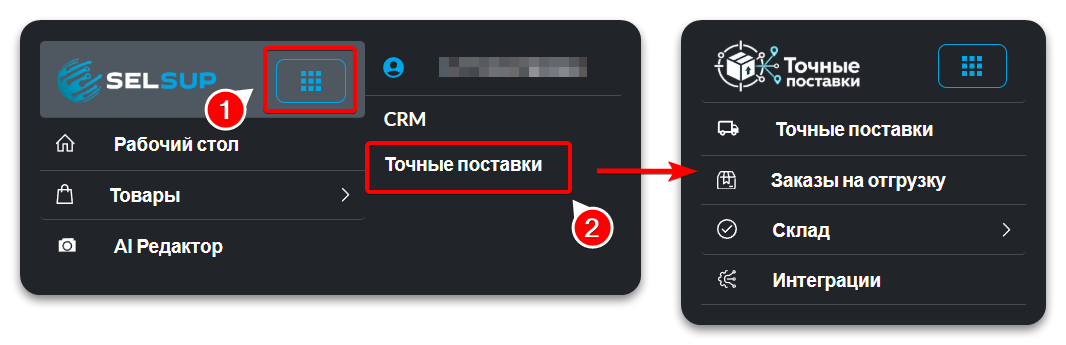
Откройте раздел Точные поставки в левом меню SelSup. Это перенесёт вас в модуль Точные поставки.
Здесь есть следующие разделы:
- Точные поставки — о нём расскажем ниже.
- Заказы на отгрузку — здесь можно посмотреть отгрузки FBO, заказы FBS и другие заказы, аналогично разделу в основном сервисе SelSup.
- Склад — здесь можно посмотреть ваши приёмки на склад, остатки на складе, а также создать и настроить сами склады, аналогично разделу в основном сервисе SelSup.
- Интеграции. Здесь можно настроить интеграции с маркетплейсами Ozon, Яндекс Маркет и Wildberries. При этом расчёт Точных поставок сейчас доступен только для Wildberries и Ozon. Настройки работают так же, как обычные интеграции в SelSup, но открыть их можно прямо из модуля Точные поставки. Если интеграция уже настроена в основном сервисе SelSup, повторно настраивать её в этом разделе не нужно.
После настройки интеграции SelSup автоматически запускает быстрый импорт товаров. Дополнительно запускаются:
- импорт заказов FBS и FBO за последние 2 недели;
- импорт остатков FBO;
- автоматический ночной импорт товаров.
Эти данные нужны для корректного расчёта и планирования поставок.
При импорте товаров по умолчанию также включены следующие настройки:
- Не объединять карточки по цветам и размерам.
- Использовать артикул WB для объединения товаров в одну карточку в SelSup.
Обратите внимание: при таком импорте карточки в SelSup не объединяются по цветам и размерам так, как они объединены на маркетплейсе.
Для корректного и полного импорта рекомендуем использовать раздел Товары → Импорт товаров в основном сервисе SelSup.
Интерфейс раздела «Точные поставки»
В основной части страницы находятся настройки расчёта. В правой верхней части можно выбрать маркетплейс, для которого нужно рассчитать поставку. Сейчас расчёт доступен для Wildberries и Ozon.
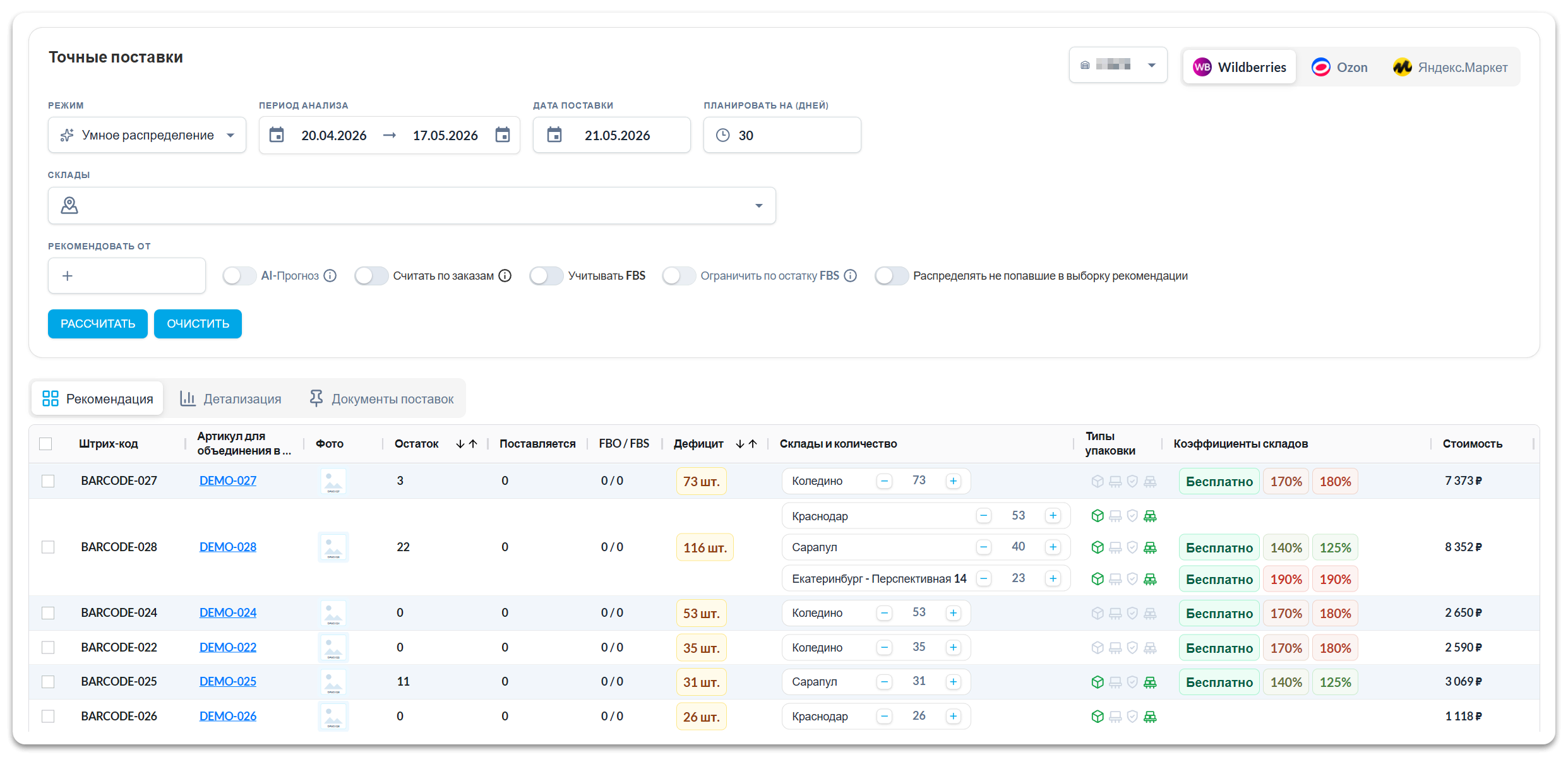
Ниже отображаются результаты расчёта:
- Рекомендация — готовая таблица с товарами, дефицитом и количеством к поставке;
- Детализация — подробный разбор расчёта по складам;
- Документы поставок — поставки, созданные через планирование.

Как рассчитать поставку
Чтобы получить рекомендации:
- Откройте раздел Точные поставки.
- Выберите маркетплейс: Wildberries или Ozon.
- Заполните настройки расчёта: режим расчёта, кластеры или склады, период анализа, дату поставки и количество дней планирования.
- При необходимости включите дополнительные настройки.
- Нажмите Рассчитать.
Если нужно сбросить параметры, нажмите Очистить.
ВверхНастройки расчёта
Режим расчёта
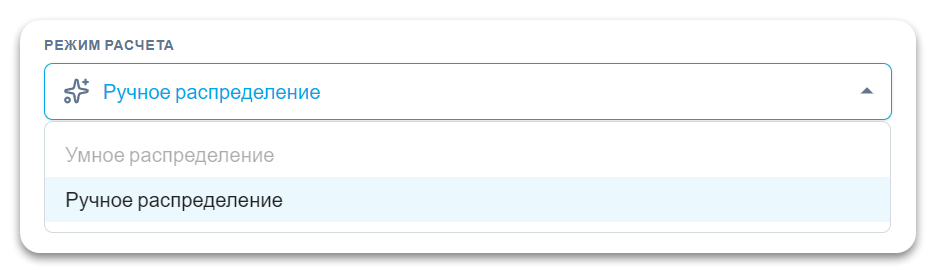
В поле Режим расчёта выберите доступный вариант расчёта.
При ручном распределении вы сами выбираете группу складов или конкретные склады, а SelSup рассчитывает рекомендации по выбранным параметрам.
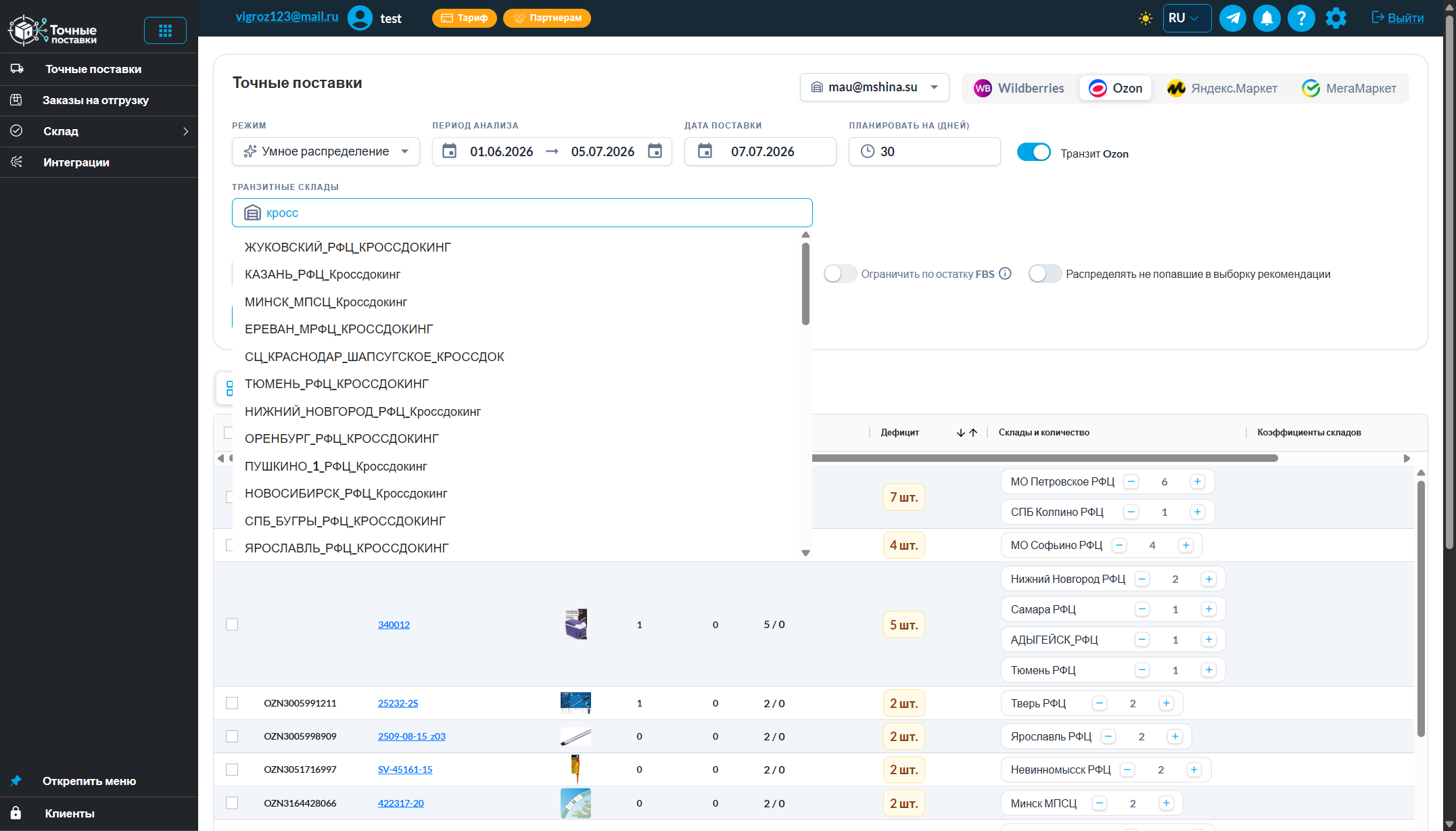
В режиме «Умное распределение» SelSup автоматически определяет конечные склады и рассчитывает, сколько товара нужно отправить на каждый из них. Для Ozon этот режим также позволяет запланировать поставку через кроссдокинг, а для Wildberries — через транзитные склады WB.
Кроссдокинг Ozon
Кроссдокинг подойдёт, если вы не можете отвозить товары отдельно на каждый конечный склад Ozon. Вы привозите поставку на выбранный транзитный склад, или drop-off точку, а Ozon распределяет товары по своим региональным распределительным центрам.
Важно: для работы с кроссдокингом у выбранной организации должна быть настроена обычная интеграция с Ozon. Подключать Ozon Performance не требуется.
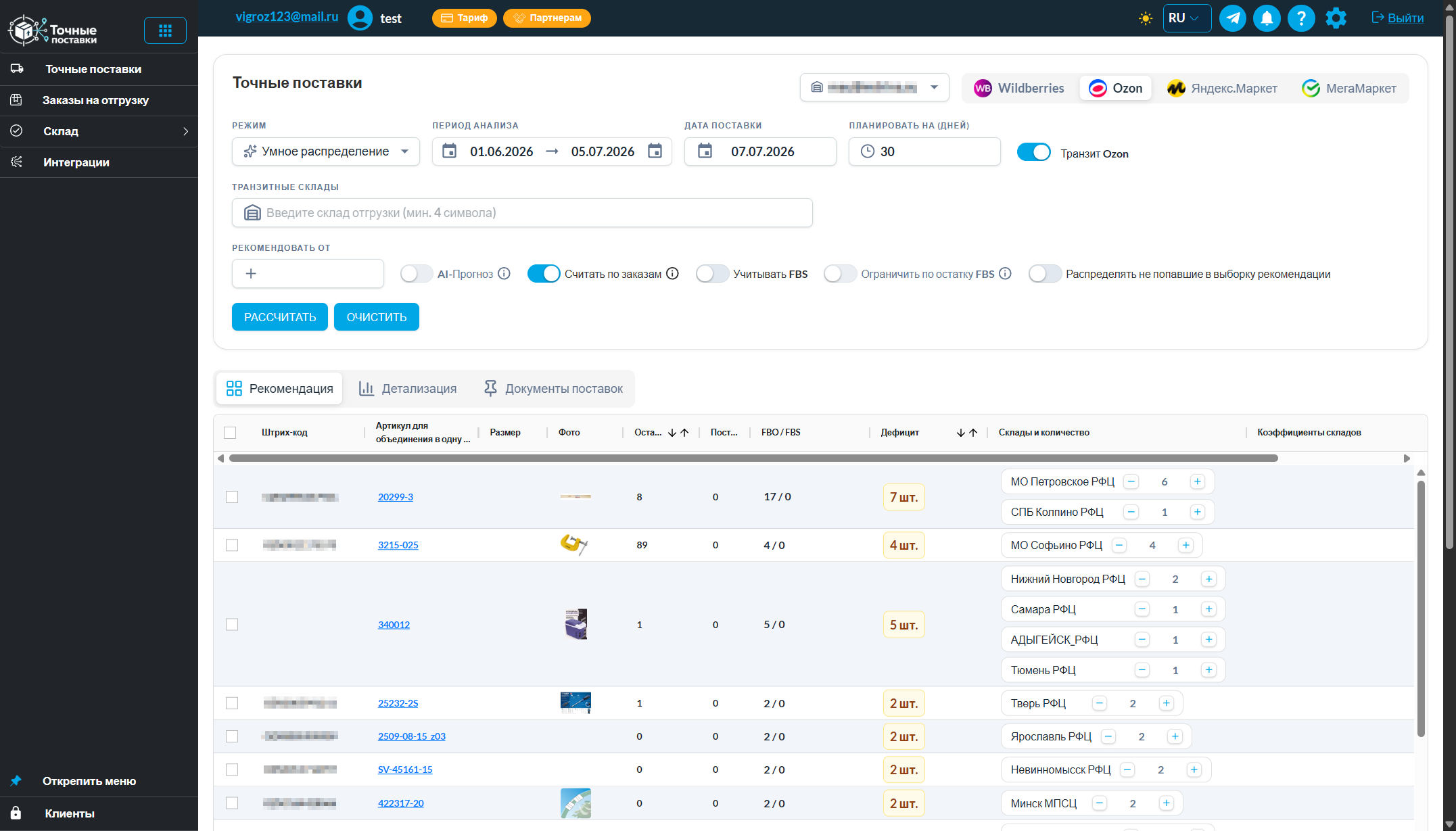
Чтобы рассчитать поставку через кроссдокинг:
- Выберите организацию и маркетплейс Ozon.
- В поле «Режим расчёта» выберите «Умное распределение».
- Включите настройку «Транзит Ozon».
- В поле «Транзитные склады» начните вводить название склада, на который можете привезти товар. Поиск начнётся после ввода четырёх символов.
- Выберите подходящий транзитный склад.
- Заполните период анализа, дату поставки, количество дней планирования и остальные параметры расчёта.
- Нажмите «Рассчитать».
- SelSup определит доступные маршруты от выбранного транзитного склада до конечных складов Ozon, рассчитает дефицит товаров и покажет рекомендуемое количество для каждого направления.
Транзит Wildberries
Транзит подойдёт, если вы не можете отвозить товары отдельно на каждый конечный склад Wildberries. Вы привозите поставку на выбранный транзитный склад, а Wildberries доставляет товары на склады назначения.
Чтобы рассчитать транзитную поставку:
- Выберите организацию и маркетплейс Wildberries.
- В поле «Режим расчёта» выберите «Умное распределение».
- Включите настройку «Транзит WB». Она отображается только для Wildberries.
- В поле «Транзитные склады» выберите один или несколько складов, на которые можете привезти товар.
- В поле «Склады назначения» выберите конечные склады Wildberries. Если для направления доступны тарифы, SelSup покажет стоимость транзита для коробов и паллет.
- Заполните период анализа, дату поставки, количество дней планирования и остальные параметры расчёта.
- Нажмите «Рассчитать».
SelSup рассчитает потребность по конечным складам и покажет рекомендуемое количество для доступных транзитных направлений.
Если в поле «Склады назначения» нет доступных вариантов, для выбранного транзитного склада сейчас нет подходящего маршрута. Выберите другой транзитный склад.
Основа расчета: Факт / План
В поле «Основа расчета» выберите данные для расчёта потребности:
- «Факт» — фактические продажи или заказы за период анализа. Заполненный план продаж не влияет на расчёт.
- «План» — план продаж товара из отчёта «План / Факт продаж». Фактический спрос используется только для распределения плана между складами.
Для расчёта по плану сначала заполните план продаж товара — порядок описан в инструкции по отчёту «План / Факт продаж». Проверьте товар, организацию, маркетплейс и период. Выбирайте период анализа, совпадающий с периодом плана: при частичном пересечении дат план не пересчитывается пропорционально дням.
В режиме «План» общий план товара распределяется между складами пропорционально их фактическому спросу. Если включено «Считать по заказам», используются заказы, если выключено — продажи. Учёт FBS в складских пропорциях зависит от настройки «Учитывать FBS».
План склада = общий план товара × фактический спрос склада / общий фактический спрос по складам.
План распределяется в целых единицах: сначала назначаются целые части долей, затем оставшиеся единицы — складам с наибольшими дробными частями. Если фактического спроса нет на всех участвующих складах, план делится между ними поровну с распределением оставшихся единиц.
Если план отсутствует или равен нулю, SelSup не подставляет вместо него фактические продажи или заказы. Для расчёта по фактическому спросу выберите «Факт».
Кластеры и склады
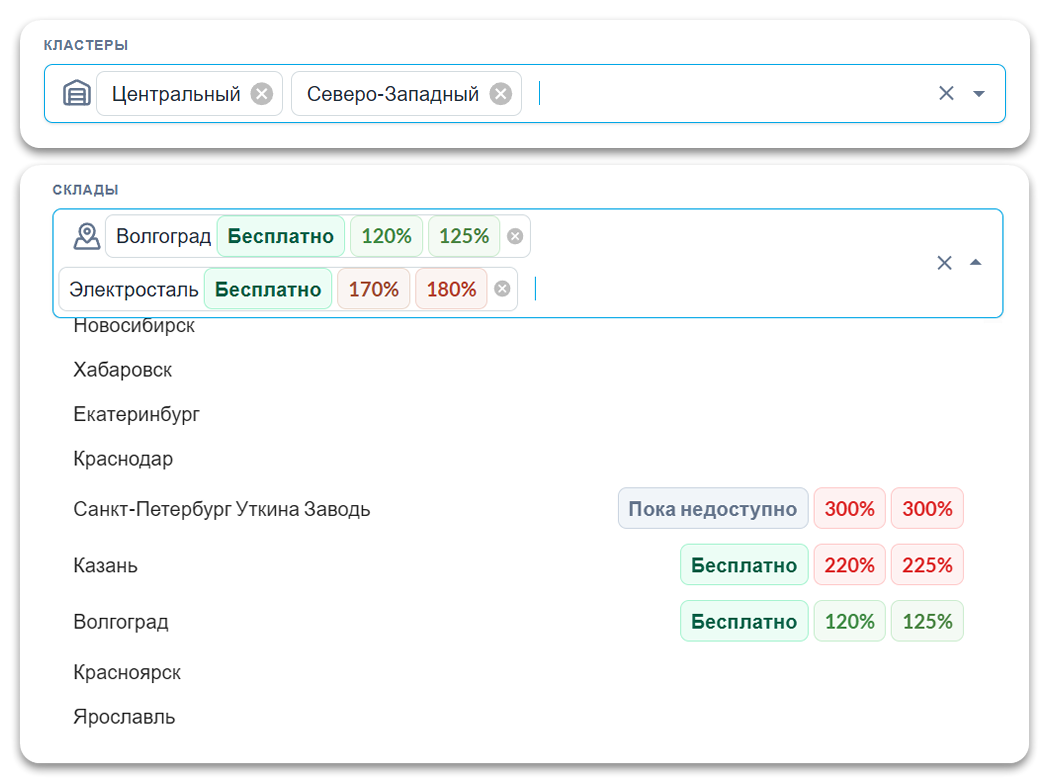
В поле Кластеры можно выбрать группу складов или кластер маркетплейса, по которому нужно выполнить расчёт.
Кластер объединяет несколько складов или направлений. Это удобно, если вы хотите рассчитать поставку не по одному складу, а сразу по группе складов.
Обратите внимание: при расчёте поставки для Wildberries расчёт по «Кластерам» недоступен из-за ограничений API Wildberries по работе с кластерами.
Для расчёта поставки на Wildberries выберите нужные склады в поле «Склады».
В поле Склады можно указать один или несколько конкретных складов маркетплейса. Это удобно, если нужно рассчитать поставку не по всем складам, а только по выбранным направлениям.
Например, можно отдельно проверить склады Wildberries или Ozon, которые важны для вашей текущей поставки.
Период анализа
В блоке Период анализа выберите даты, за которые SelSup будет анализировать продажи или заказы.
Период анализа влияет на точность расчёта. Если выбрать слишком короткий период, можно не увидеть общую динамику спроса. Если выбрать слишком длинный период, расчёт может хуже отражать текущую ситуацию.
Рекомендуем выбирать период, который показывает реальный спрос по товару. Например, последние несколько недель или месяц, если продажи стабильные.

Планируемая дата поставки
В поле Планируемая дата поставки укажите дату, когда товар должен попасть на склад маркетплейса.
Дата поставки влияет на расчёт рекомендации. SelSup учитывает, хватит ли текущего остатка до поступления новой партии. Если товара не хватит до планируемой даты поставки, система увеличит рекомендацию с учётом ожидаемого спроса за этот период.
Если дата поставки не указана, SelSup не добавляет к расчёту отдельный период ожидания поставки.
Например, если вы планируете остатки на 30 дней, но товар поступит только через 20 дней, SelSup проверит, хватит ли текущего остатка до этой даты. Если остатка не хватает, в рекомендацию будет добавлено количество, которое может продаться до поступления товара.

Планировать на (дней)
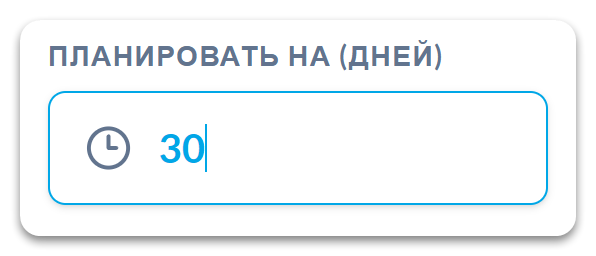
В поле Планировать на (дней) укажите, на какой период нужно обеспечить запас товара.
Например, если указать 20 дней, SelSup рассчитает, сколько товара нужно поставить, чтобы поддерживать остатки на этот период.
Если поле не заполнено, по умолчанию расчёт выполняется на 30 дней.
Рекомендовать от
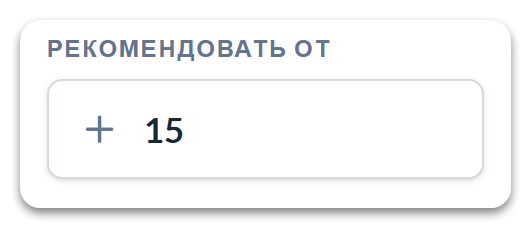
В поле Рекомендовать от можно указать минимальное количество товара для рекомендации.
Например, если указать 10, система не будет показывать мелкие рекомендации по 1–2 штуки. Это удобно, если у вас есть минимальная партия поставки или вы не хотите создавать поставки с маленьким количеством товара.
Дополнительные настройки расчёта
Под основными полями находятся дополнительные переключатели. Они помогают настроить расчёт под вашу схему работы.

AI-Прогноз
Считать по заказам
Настройка определяет, какие данные SelSup будет использовать как спрос при расчёте рекомендации.
- если настройка включена, расчёт строится по количеству заказов;
- если настройка выключена, расчёт строится по продажам из отчёта по операциям.
По умолчанию расчёт выполняется по заказам. При расчёте по заказам SelSup берёт количество заказов за выбранный период без пересчёта через процент выкупа.
Если вам важно планировать поставку по фактическим продажам, а не по всем заказам, выключите настройку «Считать по заказам».
Учитывать FBS
Включите настройку «Учитывать FBS», если продаёте товар не только со складов маркетплейса, но и со своего склада.
Если настройка выключена, расчёт по складам строится только по FBO-заказам или FBO-продажам. FBS-заказы или FBS-продажи не распределяются по складам маркетплейса.
Если настройка включена, SelSup добавляет FBS в расчёт. Так как у FBS-заказов нет изначальной привязки к складу FBO, система распределяет все FBS-заказы или продажи по товару между складами маркетплейса пропорционально FBO-заказам или продажам на этих складах.
1. FBS-заказы или FBS-продажи, добавленные к складу = все FBS-заказы или FBS-продажи по этому товару за период анализа × FBO-заказы или FBO-продажи по этому товару на этом складе за период анализа / FBO-заказы или FBO-продажи по этому товару по всем складам за период анализа
2. Средний спрос в день по складу = (FBO-заказы или FBO-продажи по этому товару на этом складе за период анализа + FBS-заказы или FBS-продажи, добавленные к этому складу) / количество дней в периоде анализа
3. Потребность по складу = округлить вверх(средний спрос в день по складу × количество дней планирования [по умолчанию 30]) + округлить вверх(средний спрос в день по складу × количество дней до поставки [по умолчанию 0, если не задана «Дата поставки»])
4. Рекомендация к поставке по складу = потребность по складу − остаток FBO этого товара на этом складе − товары в поставках по этому товару на этот склад − товары в пути по этому товару на этот склад
Пример:
За выбранный период по товару было 100 FBS-заказов.
По FBO этот товар заказывали так:
- 70 заказов на складе Коледино;
- 30 заказов на складе Казань.
Всего по FBO было 100 заказов. Значит, на склад Коледино приходится 70% FBO-заказов, а на склад Казань — 30%.
SelSup распределит FBS-заказы так:
- 70 FBS-заказов добавит к складу Коледино;
- 30 FBS-заказов добавит к складу Казань.
После этого рекомендация по каждому складу будет рассчитана уже с учётом FBO-заказов и добавленных FBS-заказов.
Обратите внимание: FBS распределяется по складам на основе FBO-спроса. Если по товару нет FBO-заказов или FBO-продаж за выбранный период, системе не по чему распределить FBS между складами.
Распределять остаток FBS между МП
Включите настройку «Распределять остаток FBS между МП», если один общий остаток товара на вашем складе используется для продаж на нескольких маркетплейсах. SelSup разделит FBS-остаток между ними пропорционально спросу за период анализа и учтёт долю каждого маркетплейса в рекомендации к поставке.
Если включена настройка «Считать по заказам», спрос определяется по количеству товаров в FBO- и FBS-заказах. Если выключена — по количеству FBO- и FBS-продаж. Расчёт выполняется отдельно для товара каждой организации.
Спрос маркетплейса = FBO-спрос + FBS-спрос.
FBS-остаток маркетплейса = общий FBS-остаток × спрос маркетплейса / общий спрос товара по всем маркетплейсам.
Далее доля маркетплейса распределяется между его складами пропорционально FBO-спросу. FBS-спрос на этом этапе не используется, поскольку не привязан к конкретному FBO-складу.
FBS-остаток склада = FBS-остаток маркетплейса × FBO-спрос склада / общий FBO-спрос по складам маркетплейса.
На обоих этапах остаток распределяется в целых единицах методом наибольших остатков: сначала назначаются целые части долей, затем оставшиеся единицы получают участники с наибольшей дробной частью. Общая сумма не меняется.
Пример расчёта
За период анализа спрос на Wildberries составил 65 единиц, на Ozon — 10 единиц. Общий FBS-остаток — 5 шт.
- Wildberries: 5 × 65 / 75 = 4,33…
- Ozon: 5 × 10 / 75 = 0,66…
Сначала Wildberries получает 4 шт., Ozon — 0 шт. Оставшаяся единица достаётся Ozon, у которого больше дробная часть. Итог: Wildberries — 4 шт., Ozon — 1 шт.
Если спрос есть только на Wildberries, весь остаток 5 шт. относится к нему. Допустим, FBO-спрос внутри Wildberries распределён так: Коледино — 6 единиц, СЦ Барнаул — 1 единица. Тогда доли складов составят 5 × 6 / 7 = 4,28… и 5 × 1 / 7 = 0,71… После округления Коледино получит 4 шт., СЦ Барнаул — 1 шт.
Если спрос отсутствует на всех участвующих маркетплейсах, остаток делится между ними поровну в целых единицах. Аналогично распределяется доля маркетплейса между складами, если у всех этих складов нет FBO-спроса: оставшиеся после деления единицы добавляются по одной.
При распределении учитывается спрос и на других маркетплейсах, даже если они не отображаются в текущей выборке. Их доля FBS-остатка не переносится целиком на выбранный маркетплейс.
Распределённый остаток уменьшает рекомендацию к поставке на соответствующий склад. Это расчёт в «Точных поставках»: настройка сама по себе не перемещает товар и не меняет остатки, передаваемые на маркетплейсы.
Ограничить по остатку FBS
Настройка Ограничить по остатку FBS нужна, чтобы система не рекомендовала к поставке больше товара, чем есть у вас в наличии на FBS.
Распределять не попавшие в выборку рекомендации
Настройка нужна для случаев, когда часть складов или рекомендаций не попала в текущую выборку. Например, вы выбрали только несколько складов, а по товару есть рекомендация и на другие склады.
- Если настройка выключена, SelSup показывает рекомендации только по выбранным складам. Количество с других складов не переносится.
- Если настройка включена, SelSup не отбрасывает рекомендацию с невыбранных складов, а перераспределяет её между выбранными складами того же товара.
Рекомендация может не попасть в выборку, если склад не выбран вручную, не входит в выбранный кластер или количество к поставке меньше значения в поле «Рекомендовать от».
Если по выбранным складам сумма рекомендаций равна 0, количество с невыбранных складов делится между выбранными складами поровну.
Пример:
По товару есть рекомендации 30, 10 и 20 штук на три склада. Вы выбрали только первые два склада.
Рекомендация третьего склада — 20 штук — распределится между выбранными складами пропорционально их текущему плану.
Первый склад: 30 + (20 × 30 / 40) = 45 штук.
Второй склад: 10 + (20 × 10 / 40) = 15 штук.
Так настройка помогает адаптировать общий план поставки под те склады, на которые вы реально готовы отгружаться.
ВверхФормулы расчёта
Формула расчёта зависит от выбранных настроек, но общая логика такова: SelSup сначала определяет средний спрос в день, затем рассчитывает потребность на период планирования и вычитает товары, которые уже есть на остатках FBO, находятся в поставках или в пути.
Основа расчёта
Перед расчётом потребности SelSup определяет источник спроса. В режиме «Факт» используются фактические продажи или заказы. В режиме «План» используется план продаж, распределённый между складами по правилам настройки «Основа расчета».
Средний плановый спрос в день = план склада / количество дней периода анализа.
Плановый спрос используется для обеих частей потребности:
- Потребность на период планирования = округлить вверх(средний плановый спрос × количество дней планирования).
- Потребность до поставки = округлить вверх(средний плановый спрос × количество дней до поставки).
Затем SelSup вычитает остаток FBO, товары в поставках и товары в пути. Если включено распределение FBS-остатка между маркетплейсами, его доля также уменьшает рекомендацию. Кратность коробов и остальные выбранные настройки продолжают учитываться.
Шаг 1. SelSup считает средний спрос в день
В режиме «Факт» средний спрос рассчитывается по фактическим продажам или заказам. В режиме «План» используется средний плановый спрос после распределения общего плана товара между складами. Настройка «Считать по заказам» определяет вид фактических данных:
- Если настройка «Считать по заказам» включена, SelSup использует заказы.
- Если настройка выключена, SelSup использует продажи из финансовых данных.
Средний фактический спрос в день = (FBO-заказы или FBO-продажи по этому товару за период анализа + учитываемые FBS-заказы или FBS-продажи по этому товару за период анализа) / количество дней в периоде анализа
Шаг 2. SelSup рассчитывает потребность
После этого система определяет, сколько товара понадобится на выбранный период планирования. Если указана планируемая дата поставки, SelSup дополнительно учитывает спрос до даты поступления товара на склад маркетплейса.
Потребность = округлить вверх(средний спрос в день × количество дней планирования [по умолчанию 30]) + округлить вверх(средний спрос в день × дней до поставки [по умолчанию 0, если не задана «Дата поставки»])
Если планируемая дата поставки не указана, количество дней до поставки считается равным 0. В этом случае SelSup рассчитывает потребность только на период планирования.
Шаг 3. SelSup вычитает товары, которые уже есть или ожидаются
Из рассчитанной потребности SelSup вычитает остаток FBO, товары в созданных поставках и товары в пути.
Рекомендация к поставке = потребность − остаток FBO - товары в поставках - товары в пути
Если после вычитания получается отрицательное значение, SelSup показывает рекомендацию 0. Это значит, что текущих остатков, товаров в поставках и товаров в пути достаточно для выбранного периода планирования.
Если включена настройка «Распределять остаток FBS между МП», SelSup также вычитает долю FBS-остатка, рассчитанную для данного склада. Сначала общий остаток делится между маркетплейсами по суммарному FBO- и FBS-спросу, затем внутри маркетплейса — между складами по FBO-спросу. Формулы и пример приведены в описании настройки.
Упрощённая формула: рекомендация к поставке = MAX(0; потребность − остаток FBO − товары в поставках − товары в пути − распределённый остаток FBS).
Если используется кратность коробов, она также влияет на итоговое количество: после вычитания распределённого FBS-остатка рекомендация округляется вверх до кратности короба. Если настройка распределения выключена, описанное деление остатка между маркетплейсами не выполняется. Другие настройки учёта FBS работают по своей логике.
Обратите внимание:
- Если «Период анализа» не выбран, по умолчанию используется период 30 дней.
- Если «Планировать на (дней)» не указано, по умолчанию расчёт также выполняется на 30 дней.
- Потребность округляется вверх, чтобы рекомендация не была занижена из-за дробных значений среднего спроса.
Результат расчёта
Таблица рекомендаций
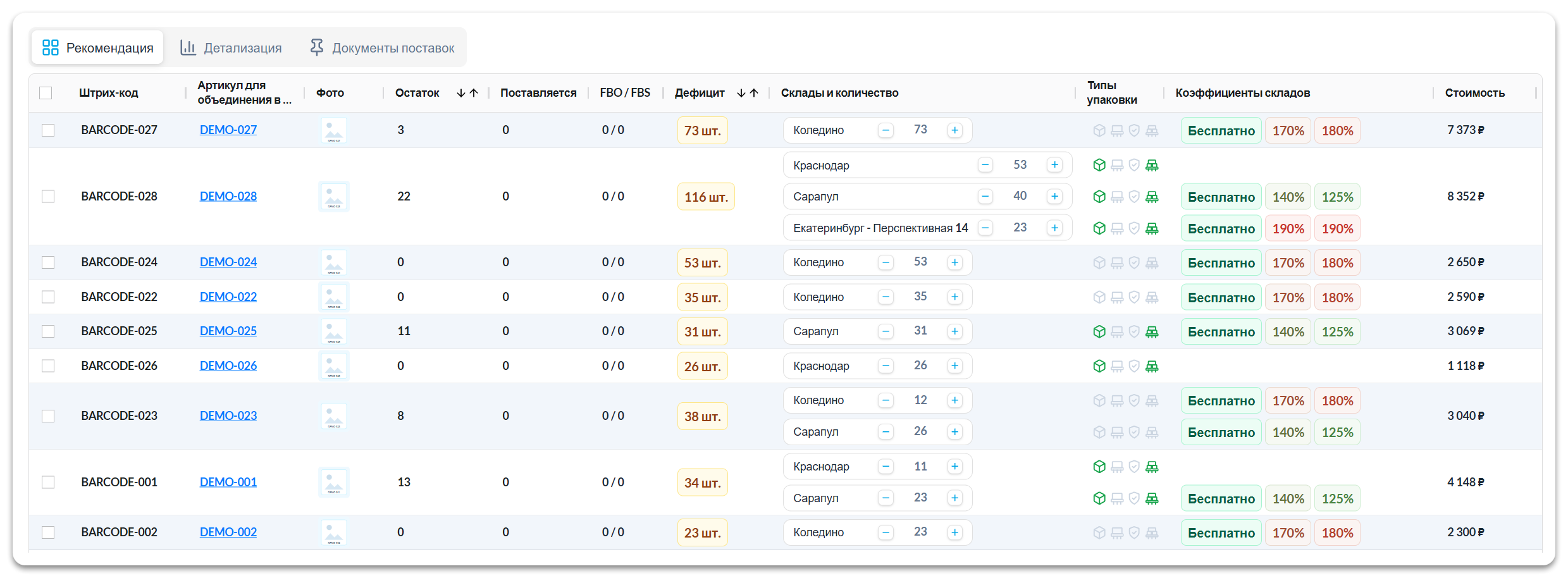
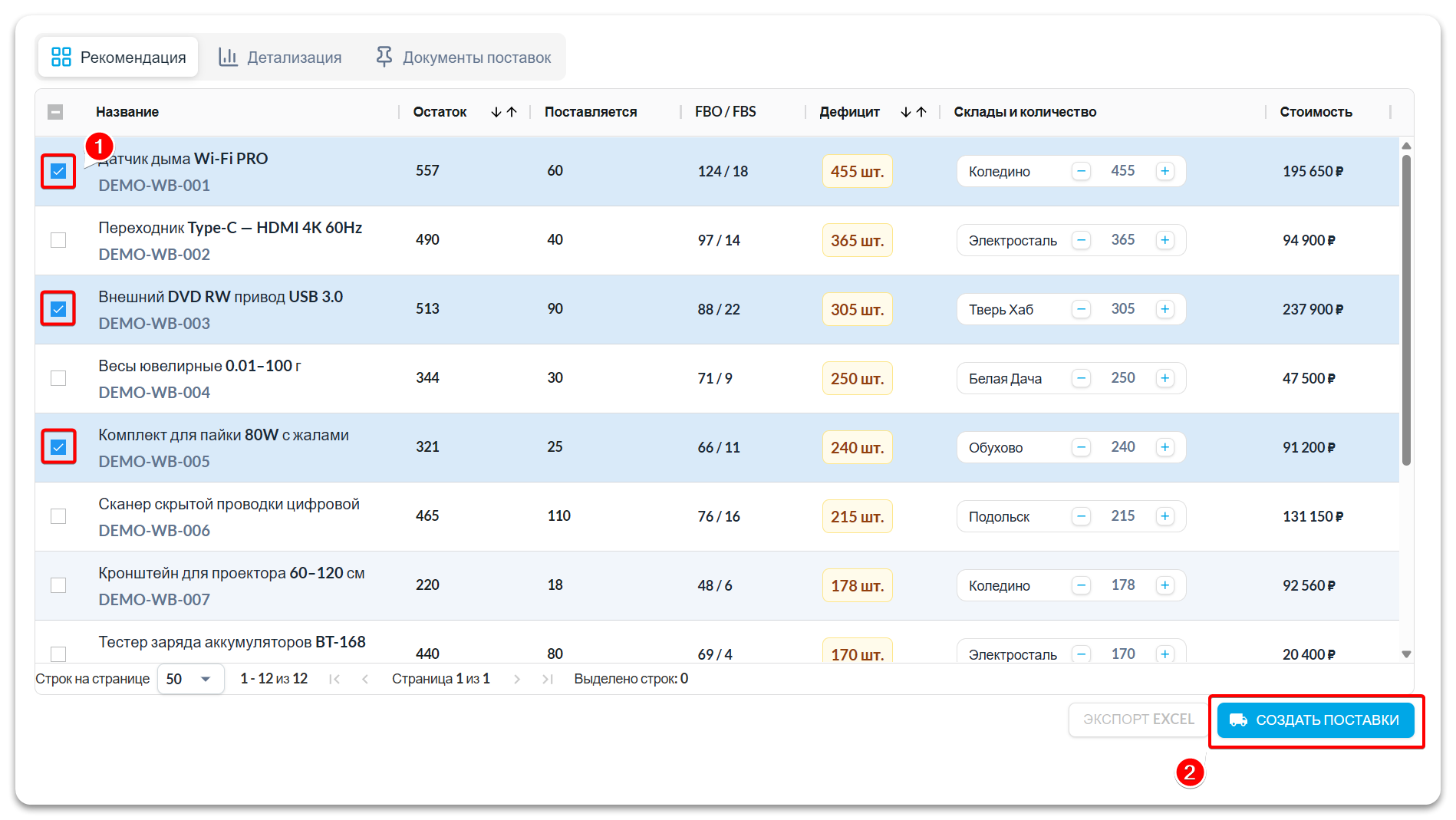
После расчёта откройте вкладку Рекомендация. Здесь отображается таблица с товарами и количеством к поставке.
В таблице есть основные колонки:
Название — товар, по которому рассчитана рекомендация. Под названием отображается артикул для объединения, по которому можно быстрее найти или сопоставить товар;
Остаток — количество товара в наличии по схеме FBO на складах, которые попали в рекомендацию. Данные берутся из отчёта «Остатки по складам»;
Поставляется — это количество данного товара в еще не завершенных поставках SelSu;
FBO/FBS — количество заказов или продаж по каждой схеме продажи. В таблице отображаются метрики только по тем складам, которые попали в рекомендацию, а не общий показатель по товару на всех складах;
Дефицит — сколько товара не хватает по результатам расчёта и сколько нужно поставить. Показатель помогает понять, какой объём нужно довезти, чтобы закрыть потребность на выбранный период планирования;
Склады и количество — на какие склады и сколько товара рекомендуется поставить;
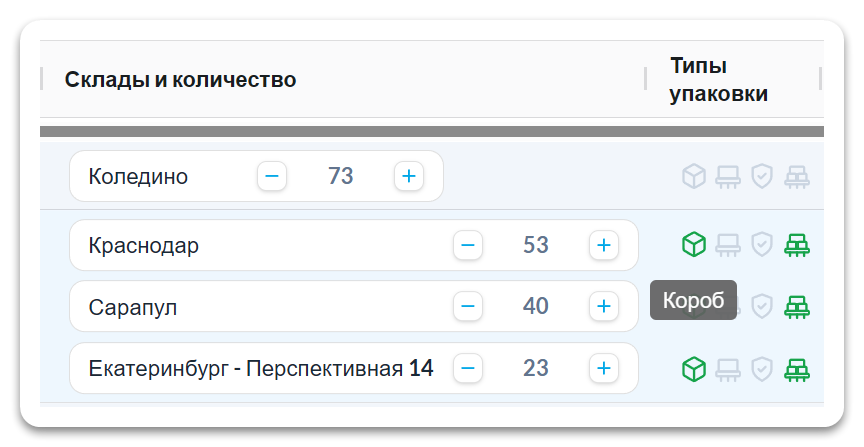
Типы упаковки — показывает, доступна ли приёмка товара на выбранный склад Wildberries с определённым типом упаковки.
Тип упаковки можно посмотреть в подсказке при наведении на значок: Короб, Монопаллета, Суперсейф, Поштучная паллета.
Если приёмка товара в выбранном типе упаковки доступна, значок подсвечивается зелёным. Данные по доступности типов упаковки обновляются один раз в день по API Wildberries.
Пока данные по типам упаковки выводятся справочно и не участвуют в расчёте рекомендаций. Они помогают заранее проверить, сможет ли склад Wildberries принять товар в нужном типе упаковки.
Коэффициенты складов — справочная информация, доступная только по складам Wildberries: коэффициент приёмки, хранения и логистики. Эти данные SelSup получает от Wildberries. Если в коэффициенте приёмки указано «Пока недоступно», значит приёмка на этот склад сейчас недоступна по данным Wildberries.
Стоимость — расчётная стоимость поставки. Считается как закупочная цена товара, умноженная на количество товара в планировании.
Главная задача таблицы — показать готовый план действий: какой товар, в каком количестве и на какой склад нужно отправить.
Можно ли изменить количество вручную?
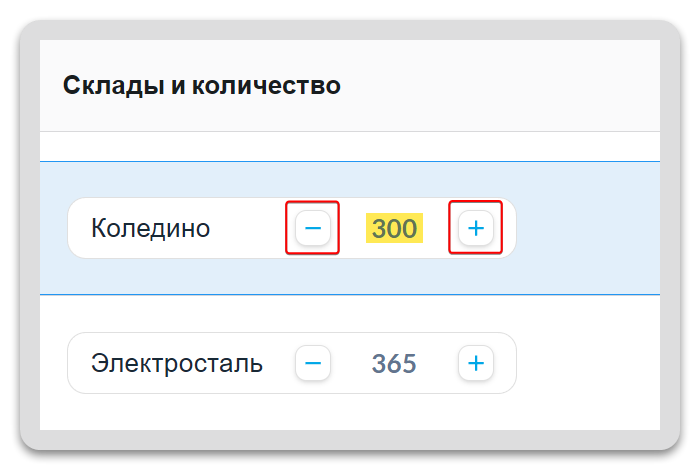
Да, итоговое количество можно скорректировать вручную.
Для этого в столбце Склады и количество нажмите на плюс или минус. Также можно кликнуть на число товара и ввести нужное количество вручную.
SelSup даёт рекомендацию на основе расчёта, но финальное решение остаётся за вами. Вы можете уменьшить, увеличить или установить нужное количество с учётом реального остатка, минимальной партии поставки или других условий вашего бизнеса.
Детализация расчёта
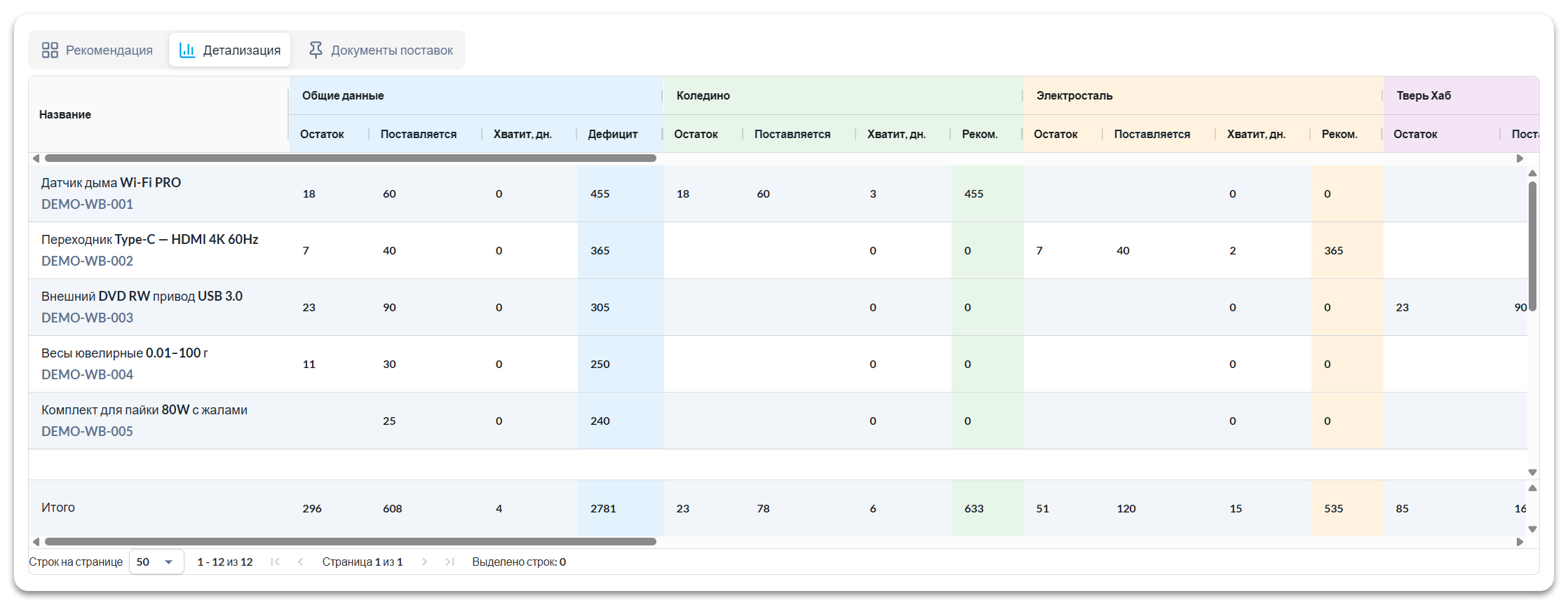
Если нужно подробнее проверить расчёт, откройте вкладку Детализация.
В детализации можно посмотреть разбор по каждому складу:
| Показатель | Что означает | Как рассчитывается или откуда берётся |
|---|---|---|
| Остаток FBO | Сколько товара сейчас есть на конкретном складе маркетплейса. | Берётся из остатков FBO по складам, из отчёта Товарный остаток → Остаток по складам. |
| Поставляется | Сколько товара уже находится в поставке или в пути на склад. | Берётся из данных по товарам в поставках и товарам в пути, из отчёта Товарный остаток → Остаток по складам. |
| Хватит, дн. | Показывает, на сколько дней хватит текущего FBO-остатка на складе при текущем спросе. |
Хватит, дн. = FBO-остаток этого товара на складе × количество дней в периоде анализа ÷ (FBO-заказы или FBO-продажи по этому товару за период анализа + FBS-заказы или FBS-продажи по этому товару за период анализа) Если по товару нет спроса за выбранный период или нет FBO-остатка, SelSup показывает 0 дней. |
| Спрос за период | Количество заказов или продаж по товару за выбранный период анализа. | Считается по тем же данным, которые используются в расчёте рекомендации: по заказам или по продажам, в зависимости от настройки «Считать по заказам». |
| Дефицит | Показывает, сколько товара не хватает суммарно. | Рассчитывается с учётом спроса, остатков, товаров в поставках и товаров в пути. |
Эта вкладка полезна, если нужно не просто принять рекомендацию, а понять, почему SelSup предлагает поставить товар на конкретный склад.
Создание поставок
После расчёта можно выбрать товары из рекомендации и перейти к созданию поставки. Это помогает не собирать товары вручную в отдельной таблице и быстрее перейти от расчёта к действию.
Чтобы создать поставку:
- Откройте вкладку Рекомендация.
- Выберите нужные товары.
- Проверьте количество товара в столбце Склады и количество.
- Нажмите Создать поставки.
Для кроссдокинга Ozon SelSup создаёт черновик поставки через интеграцию с маркетплейсом и группирует товары по выбранному транзитному складу. После создания поставки вы привозите товары на эту точку, а дальнейшее распределение между конечными складами выполняет Ozon.
Документы поставок
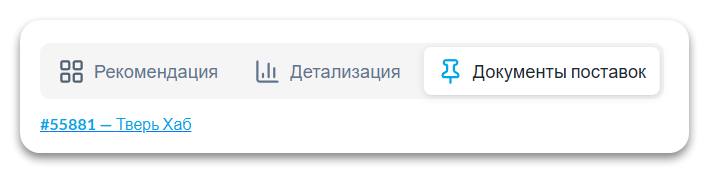
Во вкладке Документы поставок отображаются поставки, созданные через планирование.
Почему в расчёте может не быть данных
Если после нажатия Рассчитать таблица пустая, проверьте настройки:
- выбран ли маркетплейс;
- выбрана ли организация, если в кабинете их несколько;
- выбран ли кластер или склады;
- есть ли продажи или заказы за выбранный период анализа;
- не слишком ли короткий период анализа;
- не слишком ли высокий минимальный порог в поле Рекомендовать от;
- актуальны ли данные по товарам, остаткам и поставкам.
Если настройки заполнены корректно, но данных по-прежнему нет, обновите данные по товарам и заказам или обратитесь в техническую поддержку SelSup.
ВверхРекомендации по работе с Точными поставками
Чтобы расчёт был точнее:
- регулярно обновляйте данные по товарам, остаткам и заказам;
- указывайте реалистичную планируемую дату поставки;
- выбирайте период анализа, который отражает текущий спрос;
- включайте учёт FBS-заказов, если продаёте по FBS;
- проверяйте вкладку Детализация, если хотите понять причину рекомендации;
- корректируйте количество вручную, если есть ограничения по партии, складу или поставщику.
Точные поставки помогают быстрее принимать решения по отгрузкам, заранее видеть дефицит и распределять товар по складам так, чтобы поддерживать продажи и не замораживать лишние остатки.
Посмотрите, как SelSup работает на ваших задачах
Разберём ваши кабинеты, товары, заказы и остатки. Покажем, как настроить работу под ваш процесс.


