








Как печатать код маркировки в ленте заказов (умной ленте)
В этой статье расскажем о новой удобной функции SelSup — печати кода маркировки прямо в ленте заказов.
Это одно из самых полезных обновлений для работы по FBS, которое заметно упрощает сборку и помогает избежать ошибок на складе.
Теперь вам не нужно искать коды вручную или печатать лишние маркировки заранее — всё делается прямо в заказах: быстро, точно и только для тех товаров, которые уже купили.
Функция особенно актуальна, если вы хотите ускорить отгрузки, снизить количество пересортов и сделать работу склада максимально простой и понятной.
Для чего это нужно
Функция печати кода маркировки в ленте заказов помогает упростить работу с заказами по FBS и сократить количество ошибок на сборке.
Теперь вы можете:
-
печатать коды маркировки только для заказов FBS прямо в ленте заказов;
-
получать коды только на уже заказанные товары, без лишних кодов и путаницы;
-
упростить процесс отгрузки и снизить количество ошибок при сборке;
-
работать быстрее: меньше ручных действий — больше эффективности и прибыли.
Как включить и использовать печать кода маркировки в ленте заказов
Для автоматической печати кодов маркировки непосредственно в ленте заказов выполните следующие шаги:
Вверх1. Активация функции
-
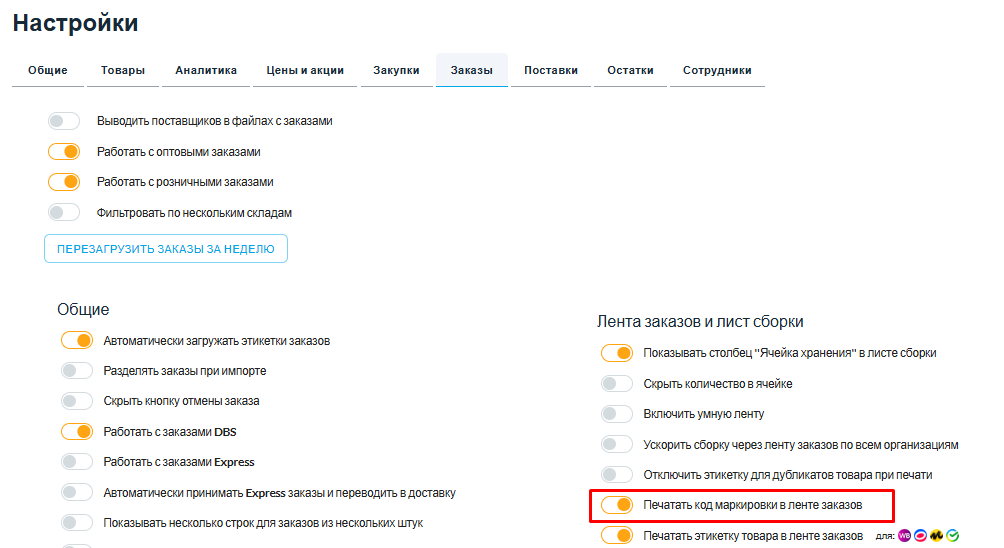
Перейдите в раздел «Настройки» → «Заказы».
-
Найдите настройку «Печатать код маркировки в ленте заказов» и переведите соответствующий тумблер в активное положение.
-
Сохраните изменения.
2. Получение и резервирование кодов маркировки
-
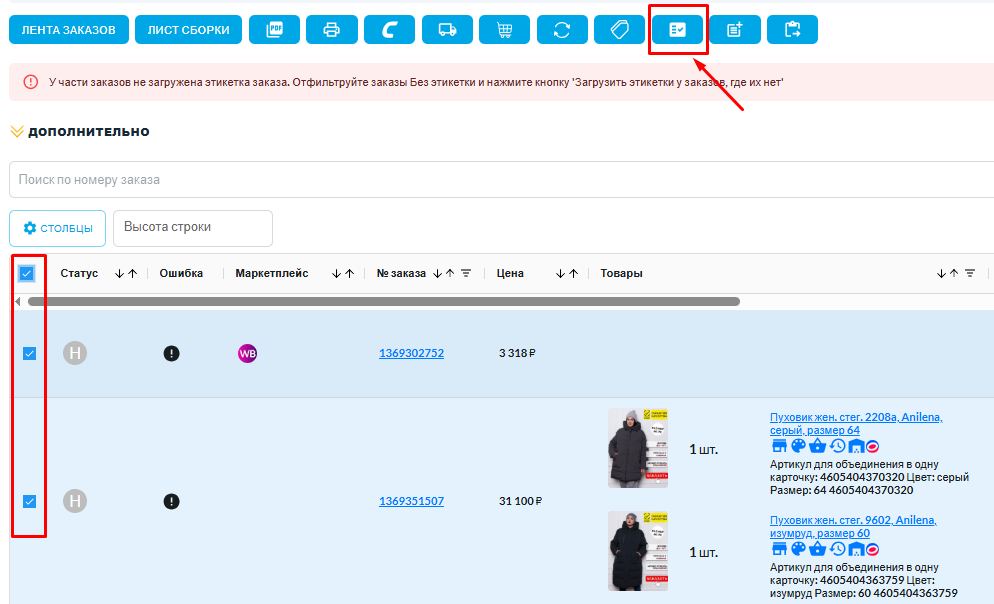
Откройте раздел «Заказы на отгрузку» → «Со своего склада ФБС».
-
Отметьте галочками нужные заказы.
-
В верхнем меню действий (панель с синими кнопками) нажмите «Получить маркировку».
-
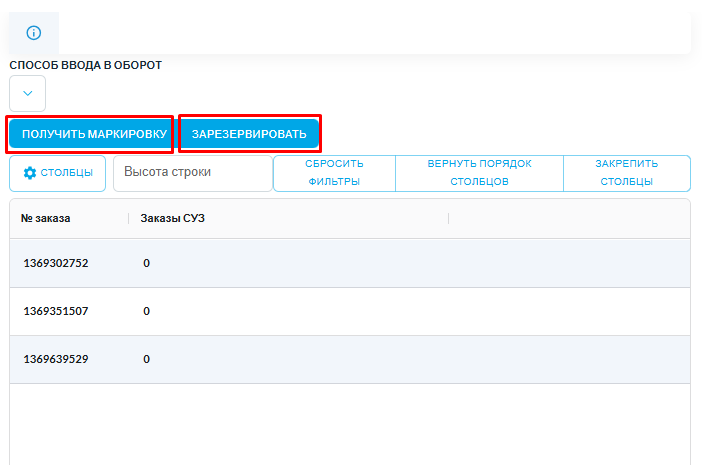
В появившемся окне подтвердите действие, нажав «Получить маркировку», а затем «Зарезервировать».
-
Пояснение: Кнопка «Зарезервировать» закрепляет полученные коды маркировки за выбранными вами заказами.
3. Печать ленты заказов с кодом
-
Для печати используйте прямое подключение принтера.
Важно: в файл ПДФ код маркировки не скачается.