









Настройка интеграции сайта на 1С Bitrix с SelSup
В данной инструкции вы найдете как настроить интеграцию интернет-магазина на 1С Битрикс с SelSup, для автоматического обновления каталогом товаров, остатками и ценами. Интеграция происходит по стандартному протоколу CommerceML, которая поддерживается большинством версий 1С
Для настройки интеграции у вас должна быть версия 1С Битрикс, которая поддерживает интернет-магазин.
Что важно знать перед настройкой
-
В разделе SelSup → Настройки → Интеграции → 1С Bitrix работает выгрузка карточек из SelSup в Bitrix (чтобы карточки связались и по ним дальше передавались остатки и заказы).
-
Выгрузить карточки из Bitrix в SelSup через CommerceML нельзя — загрузка карточек из Bitrix в SelSup выполняется только по YML.
-
Чтобы обмен был корректным, необходимо настроить сопоставление карточек на стороне Bitrix (см. раздел 5).
Создание группы и пользователя в 1С-Битрикс
Создайте группу пользователей
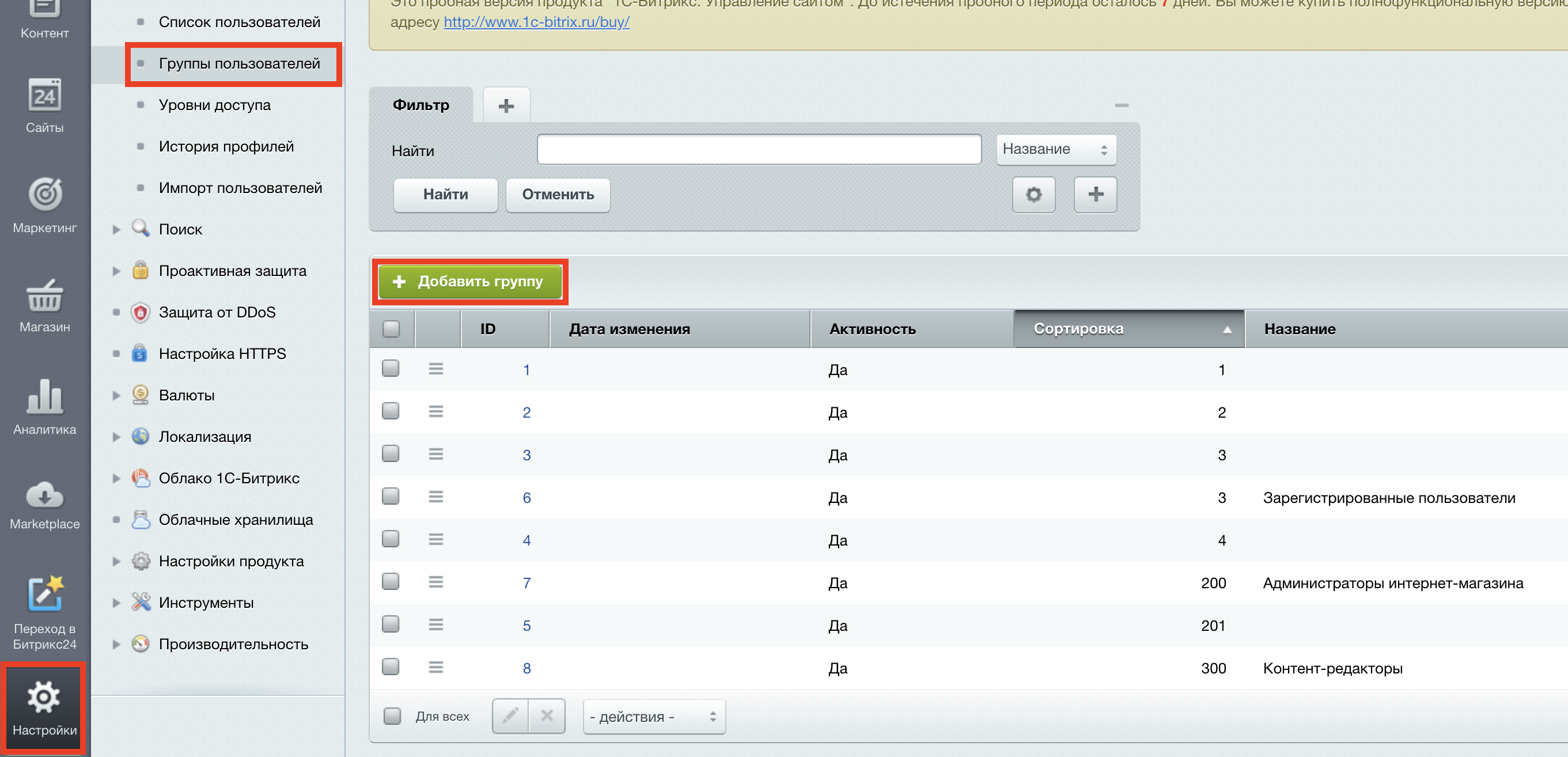
В административной панели сайта перейдите в раздел Настройки → Группы пользователей → нажмите Добавить группу
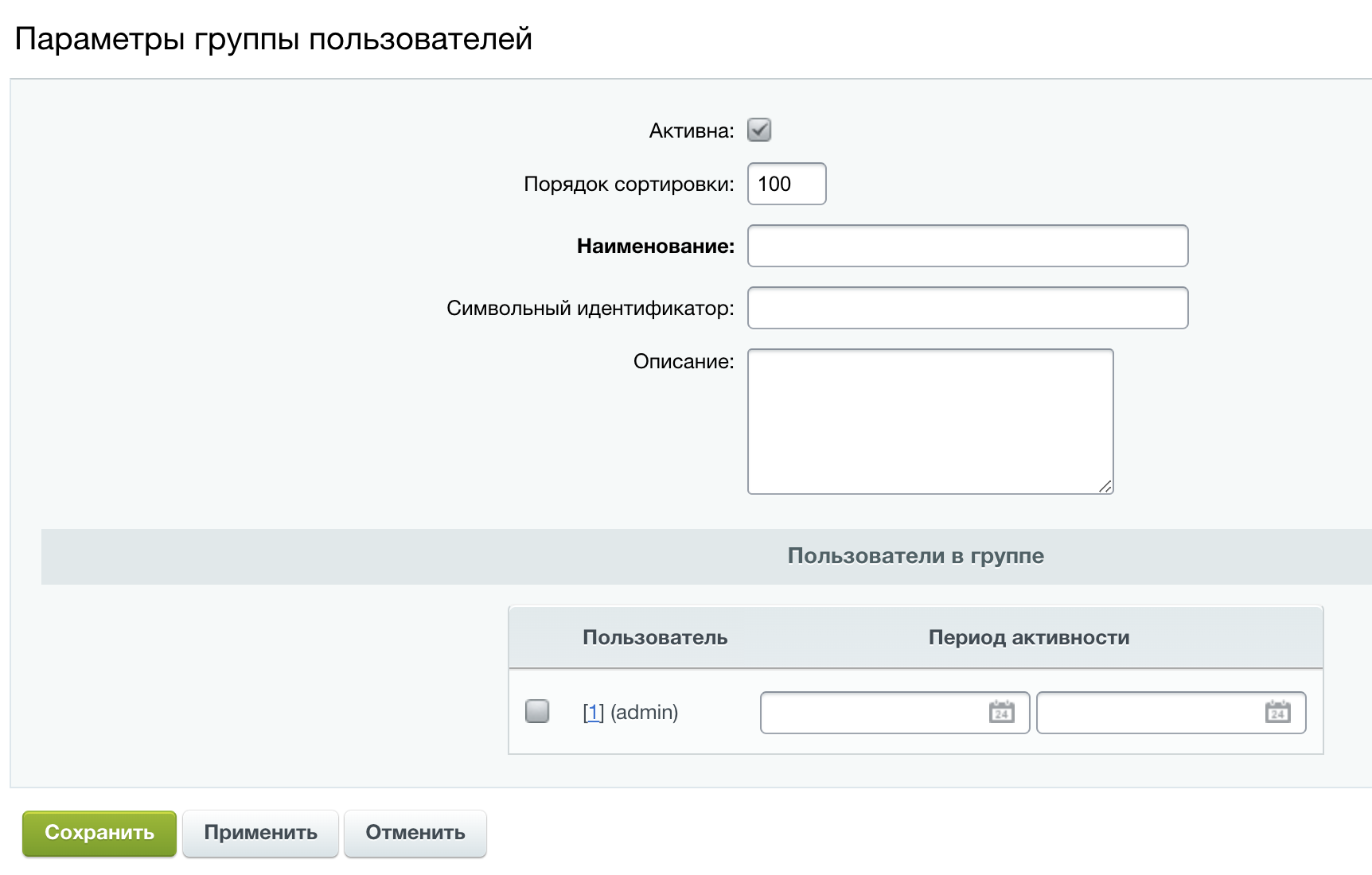
Заполните название новой группы пользователей, например SelSup и нажмите сохранить
Создайте пользователя
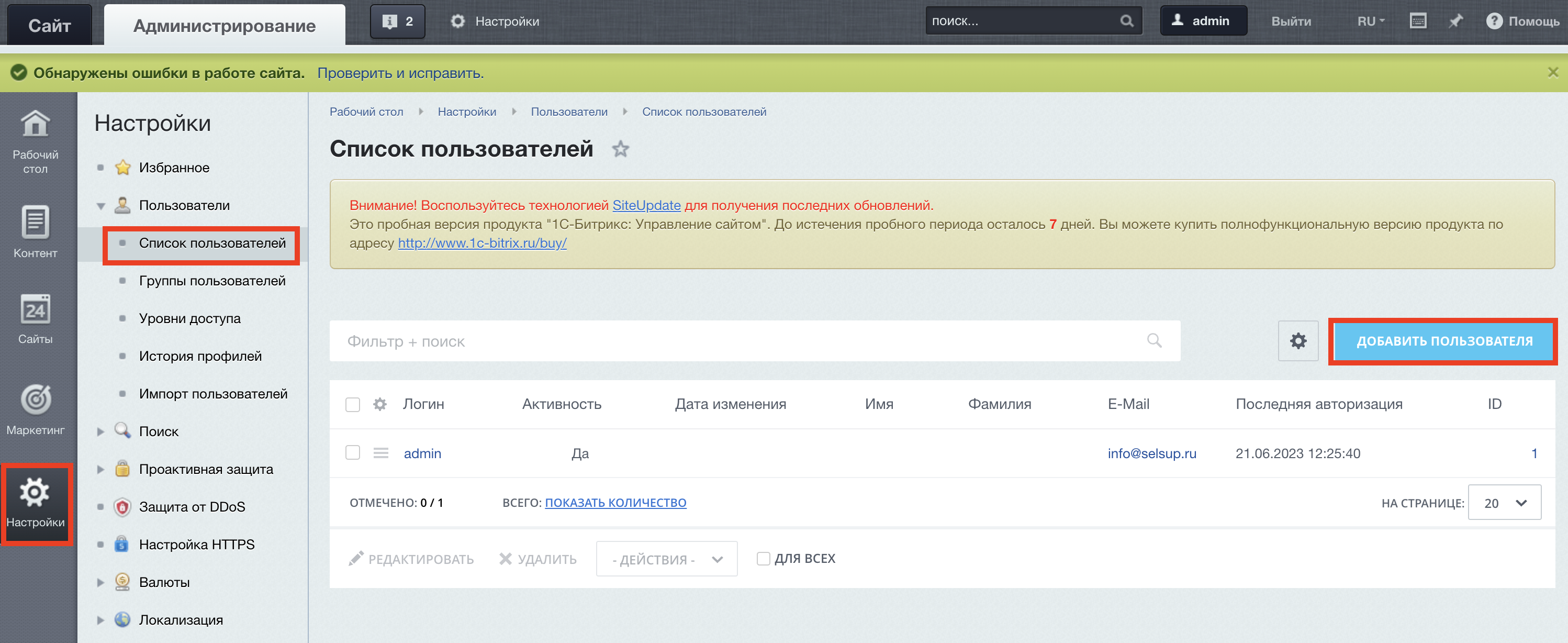
В административной панели ваше сайта перейдите в раздел Настройки → Список пользователей → нажмите Добавить пользователя
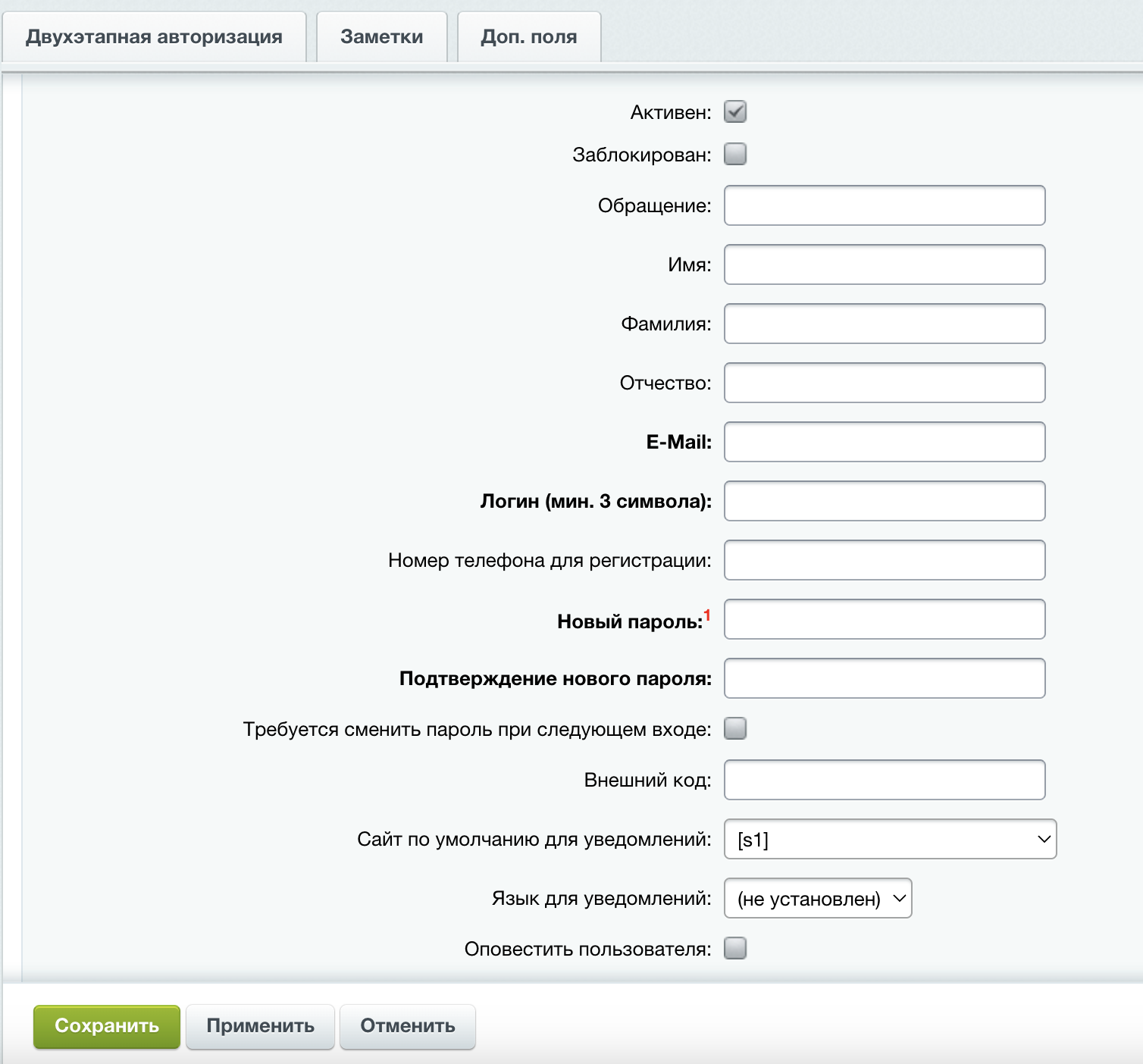
Заполните данные нового пользователя, запомните логин и пароль - их необходимо будет указать на странице интеграции в SelSup. Укажите группу новому пользователю, которую вы добавили на первом шаге, чтобы добавить пользователя в эту группу
Настройка интеграции в SelSup
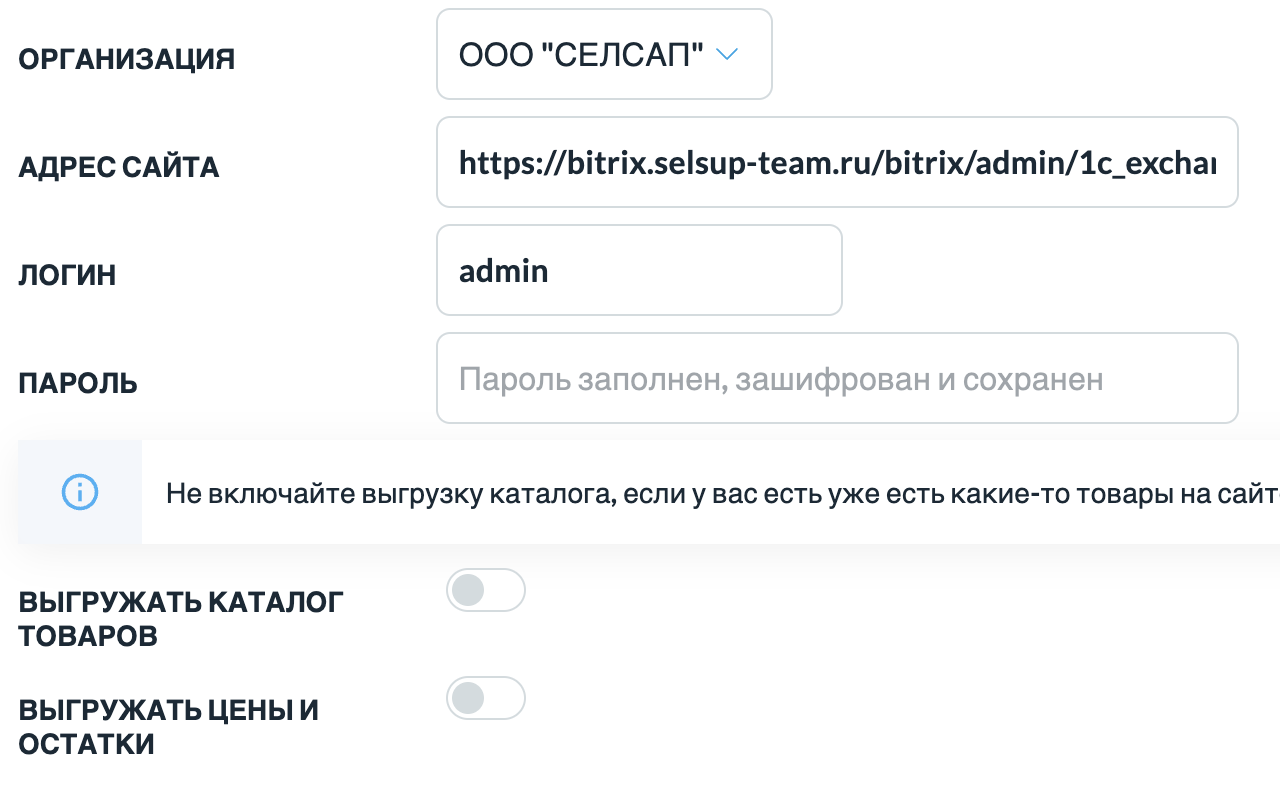
На странице интеграции с 1С Bitrix в SelSup, укажите адрес, логин и пароль, которые вы заполнили в форме добавления нового пользователя Bitrix. Адрес сайта указывается в следующем формате: {ваш домен}/bitrix/admin/1c_exchange.php Например для домена https://test.ru необходимо указать https://test.ru/bitrix/admin/1c_exchange.php
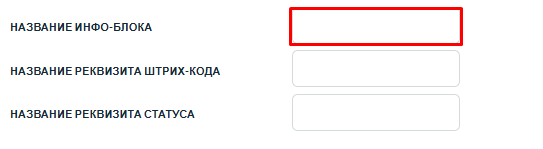
На странице интеграции SelSup обязательно заполните поле “Название инфо-блока”.
Если вы не знаете точное название — уточните его у ваших разработчиков / администратора Bitrix.
Включите переключатели Выгружать каталог товаров или Выгружать цены и остатки, в зависимости от того, какие данные вы хотите выгружать на сайт.
Не включайте Выгружать каталог товаров - если сайт уже действующий, пока не настроете полностью работу с Bitrix.
ВверхНастройка обмена в 1С-Битрикс (CommerceML)
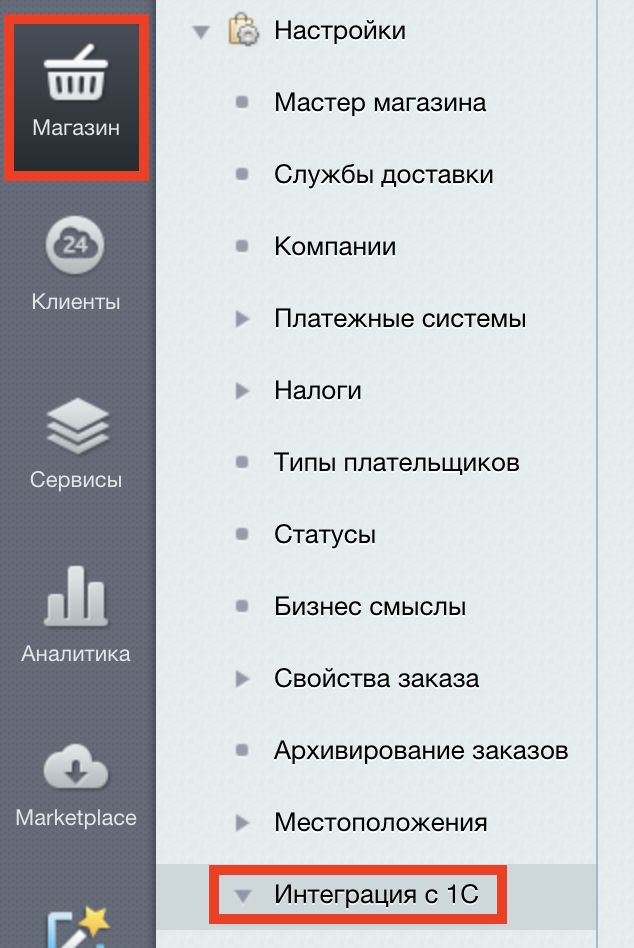
Далее переходим в раздел Магазин -> Интеграция с 1С в панели администрирования Bitrix
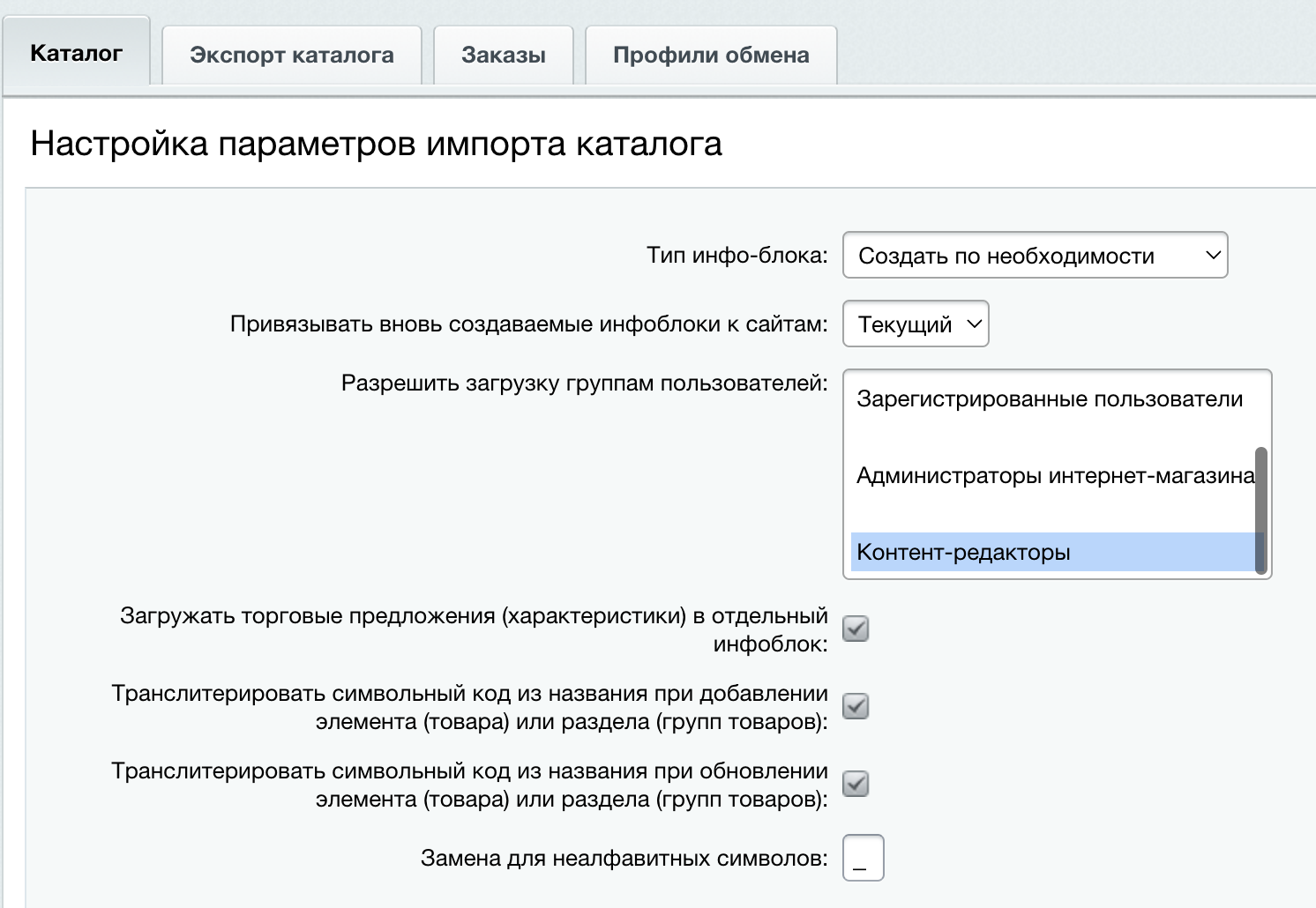
Настройка импорта
Настройте, как вы хотите импортировать товары, если хотите создавать новые товары в 1С из SelSup. Выберите группу пользователей, которую вы до этого добавили в поле "Разрешить загрузку группам пользователей"
На вкладке Экспорт каталога выполните настройку, если вы хотите загружать в SelSup карточки из 1С Bitrix и как из загружать, в какой инфо-блок

Как происходит сопоставление товаров
Сопоставление — ключевой момент для корректной передачи остатков и заказов.
-
SelSup передаёт в 1С-Битрикс данные по товарам по ID товара.
-
На стороне 1С-Битрикс необходимо настроить сопоставление карточек (чтобы Bitrix понимал, какой товар SelSup соответствует товару на сайте).
-
После настройки сопоставления обмен будет происходить по установленным связям.
Как загрузить карточки из Bitrix в SelSup (через YML)
Если вам нужно загрузить товары из Bitrix в SelSup, это делается не через интеграцию CommerceML, а через YML.
В SelSup откройте: Товары → Импорт товаров → YML
Что нужно сделать:
-
Сформировать YML-ссылку с каталогом товаров в панели администрирования 1С-Битрикс
-
Вставить эту ссылку в SelSup в разделе импорта YML и выполнить импорт
Выгрузка заказов в SelSup
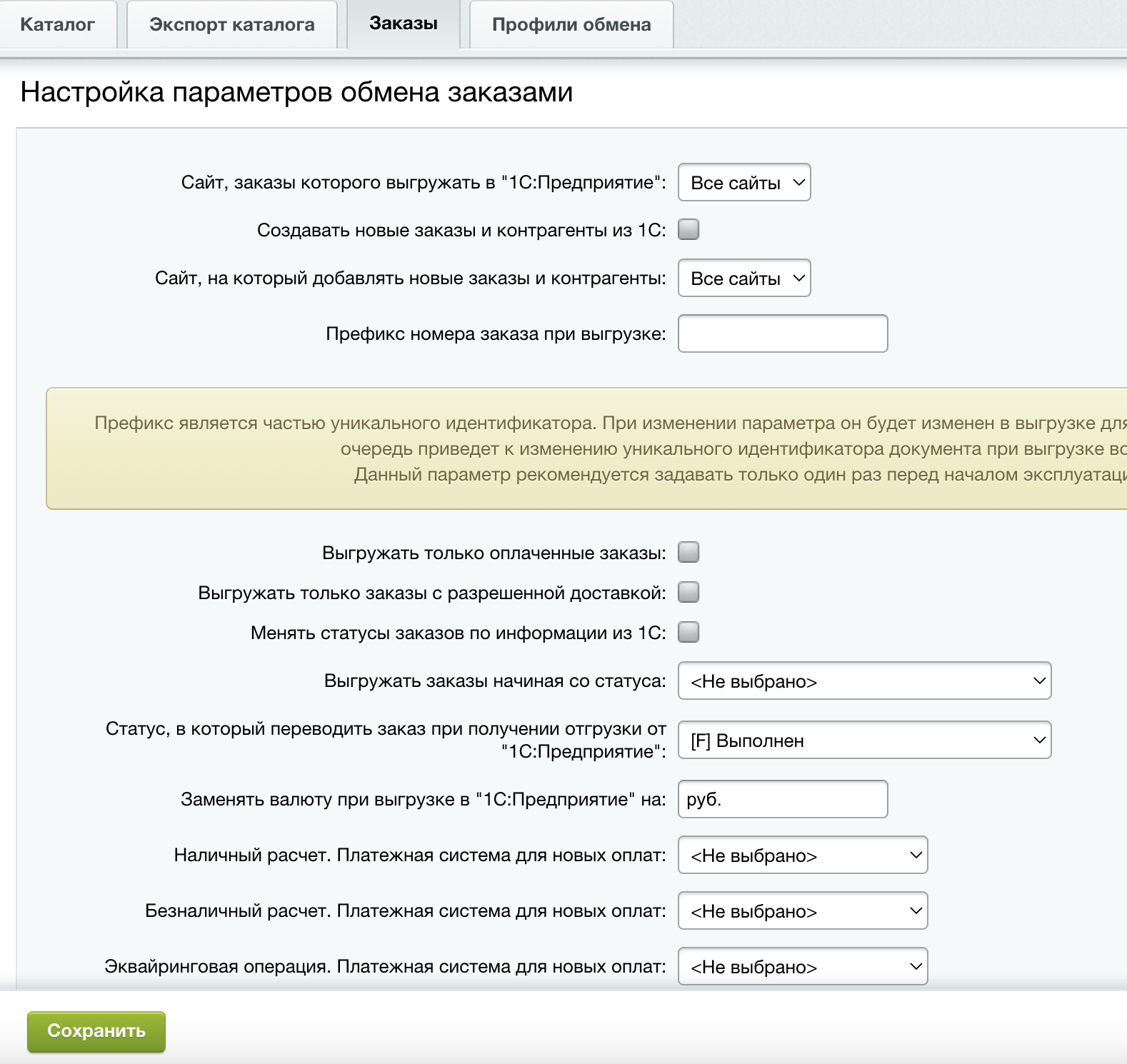
Далее необходимо настроить выгрузку заказов, если вы хотите, чтобы новые заказы с интернет-магазина поступали в SelSup, резервировали остатки
Где посмотреть заказы из интернет-магазина в SelSup?
Чтобы видеть розничные заказы в SelSup, сначала нужно сделать настройки.
Зайти в — Настройки - Заказы.
Включить тумблер Работать с розничными заказами.

После этого в Заказах на отгрузку появится новый раздел — Розничный.
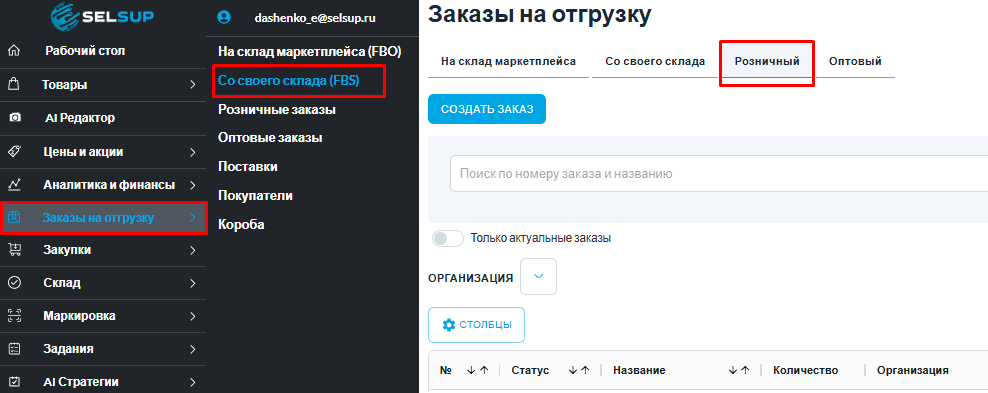
В этом разделе отображаются заказы из интернет-магазина.
ВверхКак устроена работа с Битрикс?
Порядок работы с Битрикс аналогичный с 1С. SelSup отправляет остатки. На сайте они изменяются. В ответ SelSup получает заказы с сайта — интернет-магазина, который работает на Битрикс.
С Битрикс используется тот же протокол, что с 1С.
При синхронизации с 1С SelSup выступает в роли сайта. При интеграции с интернет-магазином SelSup выполняет роль 1С: он передаёт остатки на сайт и получает оттуда заказы.
Если у пользователя была прямая интеграция 1С и Битрикс, то SelSup можно добавить в качестве промежуточного звена. Тогда из 1С в SelSup будут поступать остатки. Быстрая интеграция с маркетплейсами и с интернет-магазином будет через SelSup.
ВверхОшибки обмена
Если при обмене возникли следующие ошибки:
Ошибка проверки источника запроса. обновите модуль обмена
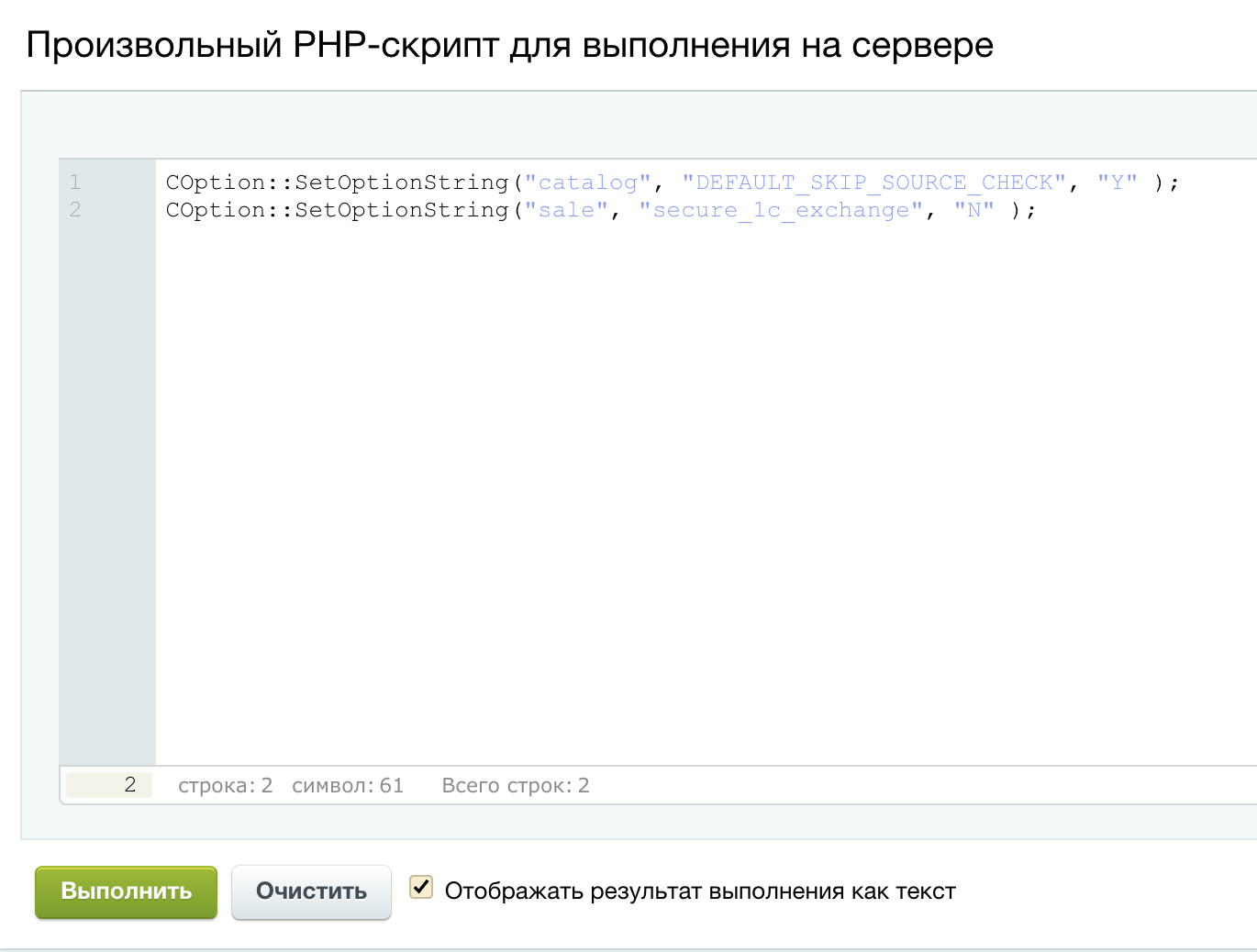
Зайдите в административную панель Bitrix, Настройки -> Командная php-строка
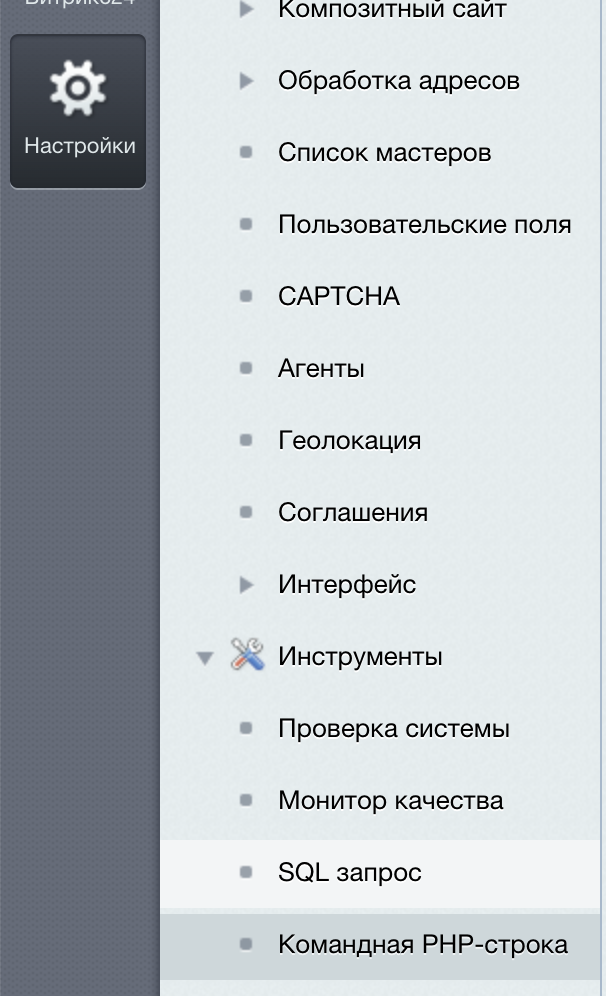
Вставьте и нажмите выполнить следующий код:
COption::SetOptionString("catalog", "DEFAULT_SKIP_SOURCE_CHECK", "Y");
COption::SetOptionString("sale", "secure_1c_exchange", "N");