










Шаблоны писем: настройка почты и отправка из заказов
В SelSup доступна возможность создавать и использовать шаблоны писем для отправки клиентам, например, при работе с оптовыми заказами. Это позволяет ускорить коммуникацию и использовать единый формат писем.
Где находятся шаблоны писем
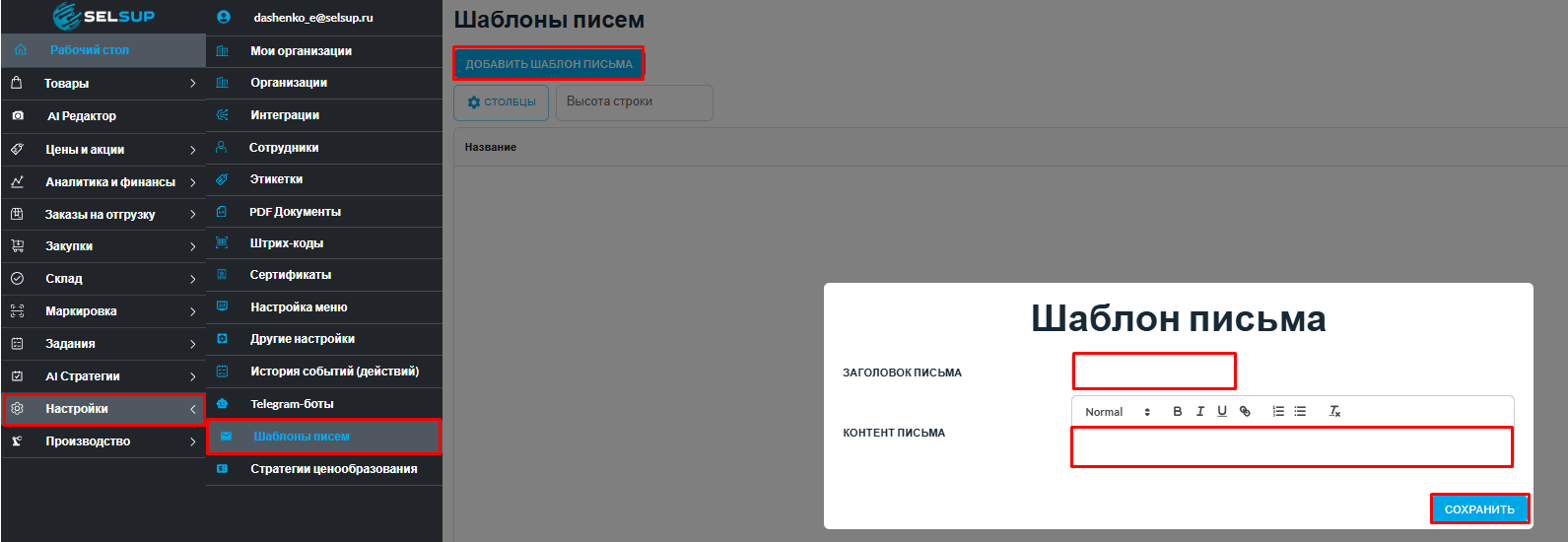
Раздел Настройки → Шаблоны писем.
В этом разделе вы можете создавать, редактировать и удалять шаблоны, которые затем используются при отправке писем из оптовых заказов.
ВверхСоздание шаблона письма
- Перейдите в раздел Настройки → Шаблоны писем.
- Нажмите кнопку Добавить шаблон письма.
- В открывшемся окне укажите:
- Заголовок письма — тема письма, которую увидит получатель;
- Контент (текст) письма — основной текст сообщения.
- Нажмите Сохранить, чтобы сохранить шаблон.
После сохранения шаблон появится в списке доступных шаблонов.
Редактирование и удаление шаблонов
Сохранённый шаблон можно:
- изменить — при необходимости обновить текст или заголовок;
- удалить — если шаблон больше не используется.

Подключение почты (интеграция с почтовым сервисом)
Перед отправкой писем из SelSup необходимо настроить интеграцию с почтовым сервисом.
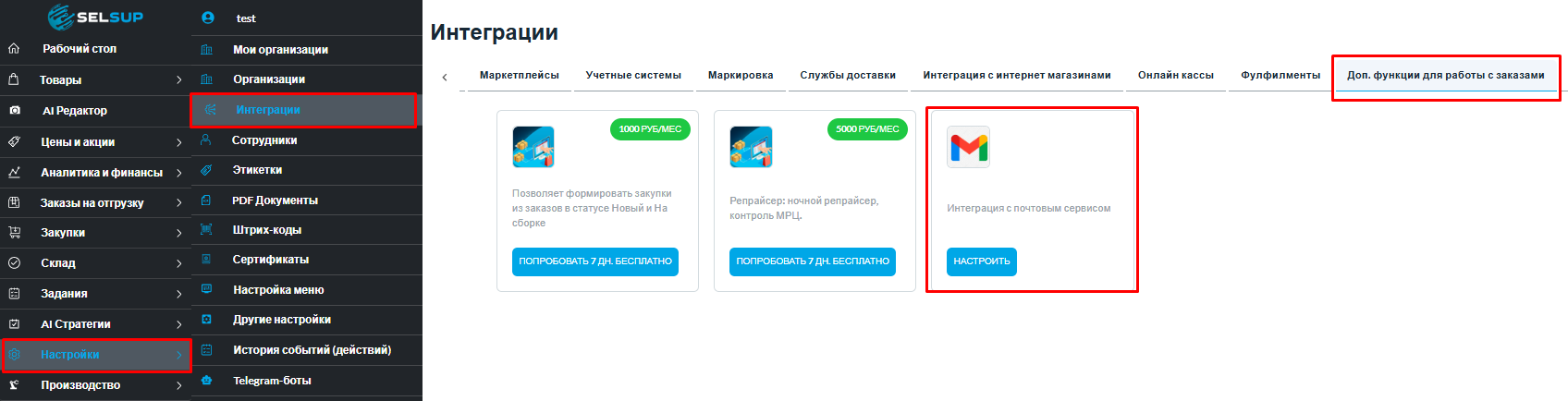
1. Перейдите в Настройки → Интеграции.
Интеграция с почтовым сервисом находится во вкладках «Все» и «Доп. функции для работы с заказами».
2. Откройте интеграцию с почтовым сервисом и нажмите Настроить.
3. Заполните данные по подсказкам на странице интеграции и сохраните настройки.
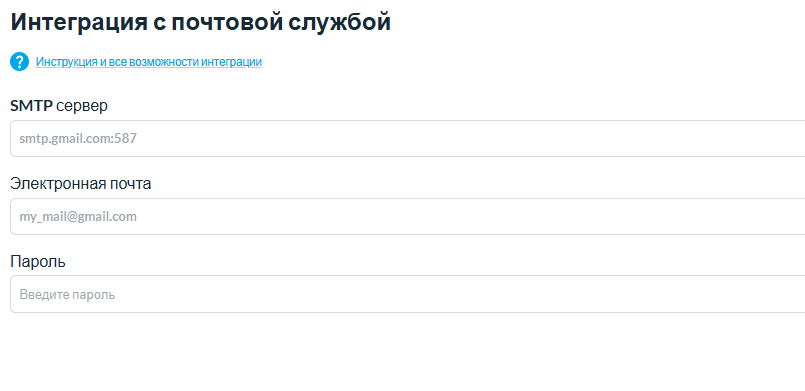
После успешной настройки отправка писем из заказов станет доступна.
Для отправки письма у покупателя/получателя должна быть указана электронная почта.
ВверхИспользование шаблонов писем в заказах (оптовых и розничных)
Важно перед отправкой
Убедитесь, что:
-
настроена интеграция с почтовым сервисом (см. раздел выше);
-
в заказе указана электронная почта получателя.
Как отправить письмо по шаблону
-
Откройте нужный заказ:
-
Оптовый: Заказы на отгрузку → Оптовый заказ → создайте новый заказ и сохраните его (или откройте уже созданный). Подробнее о работе с оптовыми заказами вы можете ознакомиться в соответствующей статье.
-
Розничный: откройте розничный заказ или создайте новый и сохраните его. Как работать с розничными заказами рассказали в статье.
-
-
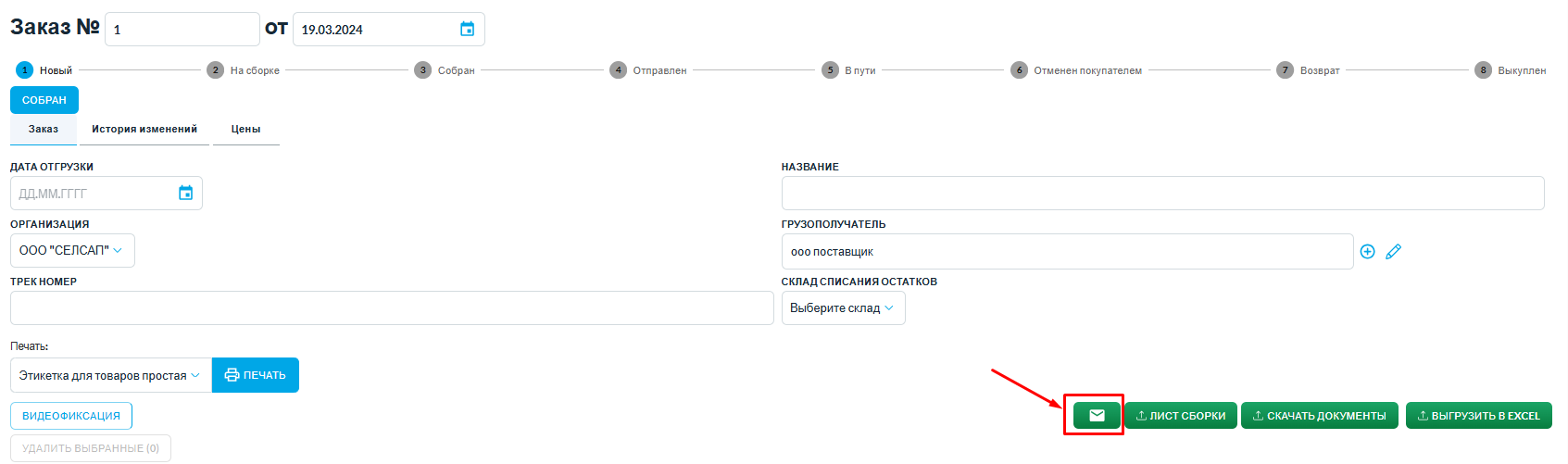
Нажмите кнопку с иконкой конверта — «Отправить по почте».
-
В открывшемся окне:
-
выберите один из ранее созданных шаблонов писем;
-
проверьте/укажите email получателя (если нужно).
-
-
Нажмите Отправить.
Рекомендации
- Используйте шаблоны для типовых писем, чтобы сократить время на подготовку сообщений.
- Проверяйте текст шаблона перед отправкой, если письмо содержит индивидуальные условия или комментарии.
- Создавайте отдельные шаблоны для разных типов оптовых клиентов при необходимости.


