











Сбор данных для воронки продаж через расширение SelSup
В этой статье расскажем, как загружать данные для отчёта «Воронка продаж» через расширение SelSup.
Сбор данных помогает получать показатели из личного кабинета Wildberries и использовать их в SelSup без ручного переноса. После завершения загрузки данные будут доступны в отчёте «Воронка продаж» и помогут быстрее анализировать эффективность товаров.
Чем полезна загрузка данных для воронки продаж
Загрузка данных для воронки продаж помогает получать актуальные показатели по товарам Wildberries и использовать их в SelSup для анализа.
Сейчас в воронку продаж через расширение можно загрузить показатели: CTR и показы.
Это полезно, чтобы:
- видеть актуальные показатели без ручной проверки в кабинете Wildberries;
- использовать их в отчёте «Воронка продаж»;
- быстрее анализировать эффективность карточек товаров;
- принимать решения на основе более полной информации.
Что нужно для работы
Перед началом убедитесь, что:
- Установлено расширение SelSup для браузера по ссылке.
- Настроена интеграция расширения c SelSup. Как настроить интеграцию рассказали в инструкции.
- Настроена интеграция с маркетплейсом (по API). Как настроить интеграцию с определенным макетплейсом найдете в разделе.
- В SelSup уже есть товары. Общая инструкция по импорту товаров в статье.
- Подключена подписка «Джем» на Wildberries, иначе данные по CTR и показам будут недоступны.
Как запустить сбор данных
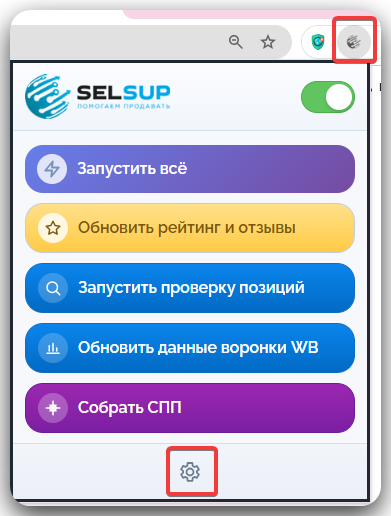
- Нажмите на расширение и откройте настройки.
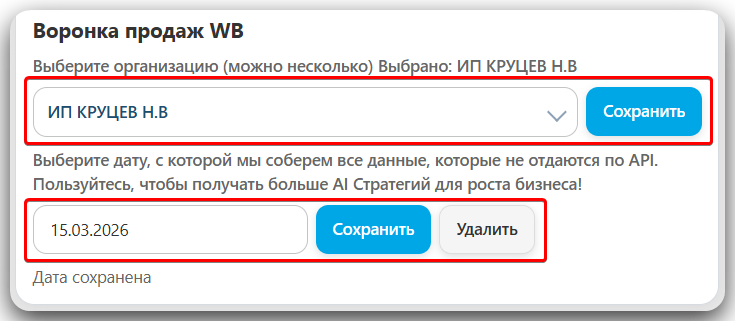
2. Выберите одну или несколько организаций в SelSup, по которым нужно загружать данные и укажите начальную дату периода для анализа воронки.
3. Откройте расширение и нажмите Обновить данные воронки продаж.
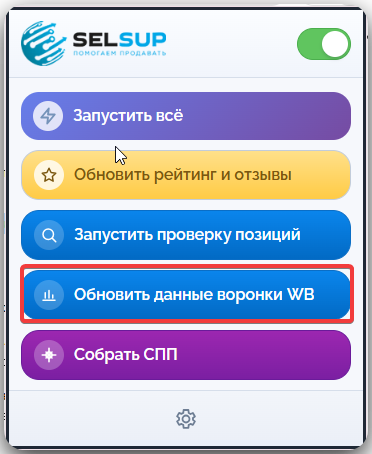
После запуска в браузере в фоновом режиме откроется вкладка «Аналитика» в личном кабинете Wildberries, и расширение начнёт обрабатывать информацию на странице.
Во время сбора данных вы можете переключиться на другую вкладку и продолжать работу, но не взаимодействуйте со страницей, на которой работает расширение. Если нажимать кнопки или менять данные на этой странице, процесс может завершиться с ошибкой, и его придётся запускать заново.
ВверхГде посмотреть результат
После завершения процесса данные по CTR и показам будут доступны в отчёте «Воронка продаж» в SelSup.
Подробней о данном отчете в статье.
ВверхПочему это удобно
Без расширения для такой проверки пришлось бы вручную открывать раздел аналитики в личном кабинете Wildberries и переносить показатели отдельно. Если товаров много, это занимает много времени.
Расширение SelSup делает этот процесс удобнее: оно помогает быстро собрать данные по CTR и показам, использовать их в отчёте «Воронка продаж» и работать с актуальной информацией без ручного переноса.


