
Работа на складе со смартфоном и ТСД: сканирование и печать этикеток
На ТСД или смартфоне можно выполнять складские задания SelSup и сканировать товары. Если для операции нужны этикетки, дополнительно настройте печать. Ниже — подготовка устройства, начало работы и отдельные инструкции для принтера.
С чего начать: если впервые работаете с устройством, читайте подготовку и вход. Если сканирование уже работает, переходите к выполнению задания. Для подключения принтера откройте настройку печати.
Браузер или «SelSup Склад»
«SelSup Склад» — отдельное приложение для складских операций. Ниже приведены ссылки для установки и порядок начала работы.
Браузер позволяет открыть SelSup без установки приложения. На ТСД используйте встроенный сканер, на смартфоне — камеру с разрешённым доступом. Инструкция для камеры в браузере приведена отдельно от приложения.
Способ сканирования и способ печати настраиваются отдельно. Работа сканера в браузере не означает, что из него можно напрямую печатать на любой Bluetooth-принтер.
ВверхКак войти в SelSup на ТСД или смартфоне
Подключите устройство к интернету. Откройте SelSup в браузере или установите приложение «SelSup Склад».
Как установить «SelSup Склад»
«SelSup Склад» — отдельное приложение для сотрудников склада. После входа открывается раздел «Задания». В приложении можно собирать заказы FBS и отгрузки FBO, сканировать товары, печатать этикетки, выполнять приёмку, размещение, перемещение и инвентаризацию.
- Откройте страницу приложения: Android — RuStore или iPhone — App Store.
- Установите «SelSup Склад» и войдите под учётной записью сотрудника.
- Откройте нужное задание. Если оно недоступно, попросите администратора проверить права сотрудника.
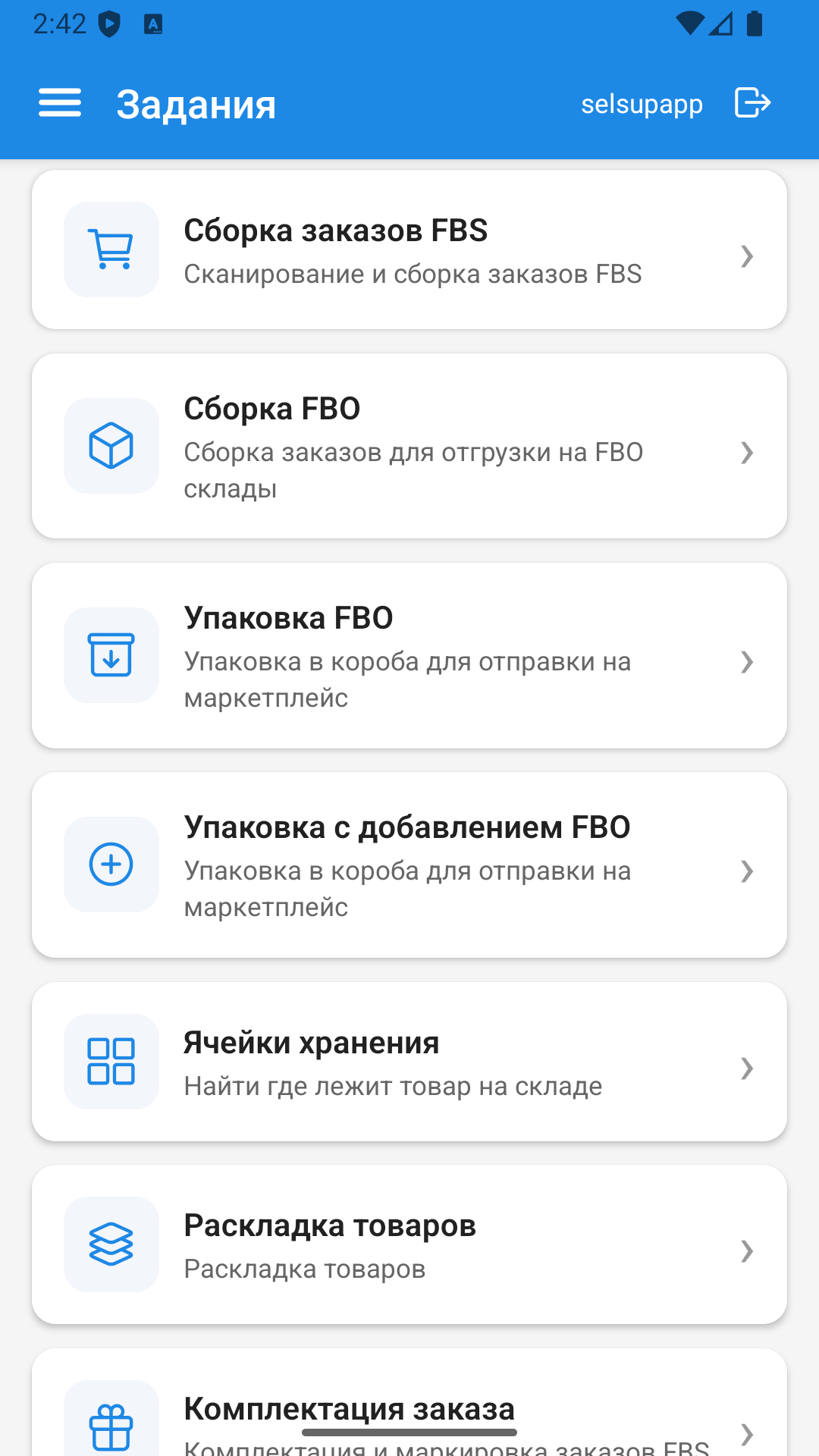
Входите под личной учётной записью: это позволяет определить, кто выполнил складскую операцию. Не используйте общий логин для всех сотрудников.
Разрешите доступ к камере, если будете сканировать ей. Для поиска принтера предоставьте доступ к Bluetooth и устройствам поблизости, если приложение его запросит. На некоторых версиях Android для поиска устройств требуется разрешение на доступ к местоположению.
ВверхЧто подготовить перед первым сканированием
- Личный доступ сотрудника. Если вы не можете войти или открыть нужную операцию, попросите администратора проверить учётную запись и права.
- Задание для вашей операции. Сначала определите, что будете делать: собирать заказы, принимать, размещать или пересчитывать товар. Подготовка зависит от операции; используйте инструкции по заданиям.
- Товар для проверки. Возьмите один товар, с которым действительно нужно выполнить выбранную операцию. Не сканируйте случайный товар: сканирование может сразу изменить данные задания.
- Принтер, если нужна печать. До сборки с печатью выполните настройку этикеток и подключения. Для операции без печати этот раздел можно пропустить.
Если в задании нет ожидаемых товаров или заказов, сначала проверьте выбранную операцию и её подготовку по профильной инструкции. Не переходите к настройке сканера только из-за пустого списка.
ВверхКак настроить сканирование
Встроенный сканер ТСД
- В настройках ТСД включите передачу результата сканирования в активное поле ввода. Например, настройка может называться «Сканирование в поле ввода». Точный путь смотрите в инструкции устройства.
- Если экранная клавиатура закрывает задание, при необходимости отключите её показ при работе с физической клавиатурой в настройках Android. Путь зависит от модели ТСД.
- Откройте задание и нажмите на поле сканирования.
Если встроенный сканер ТСД считывает код, но SelSup его не получает, нажмите на поле сканирования и повторите попытку. Если код обрабатывается не полностью, проверьте настройку «Обрабатывать Enter от сканера штрих-кода» и протестируйте её на своём устройстве.
Камера смартфона
В браузере:
- Откройте Настройки → Общие и включите «Использовать камеру для сканирования штрих-кодов».
- Вернитесь в задание. Нажмите значок камеры рядом с полем сканирования и разрешите доступ к камере.
- Наведите камеру на код, который запрашивает задание. Проверьте результат на экране.
В приложении «SelSup Склад»: откройте задание, нажмите кнопку камеры в поле сканирования, разрешите доступ к камере и наведите её на нужный код. Настройка браузера из предыдущих шагов относится к браузерной версии.
Проверка перед началом работы
Откройте «Задания», выберите подготовленное задание и отсканируйте код, который запрашивает экран. Убедитесь, что SelSup распознал его и показал результат.
Важно: используйте для проверки один товар из подготовленного задания. Сканирование может сразу изменить состояние задания.
Как выполнять задания на ТСД
После входа откройте «Задания» и выберите нужную операцию. Сканируйте код, который запрашивает экран: товар, ячейку или код маркировки. Не подменяйте один вид кода другим.
Порядок зависит от операции. Ниже приведён пример комплектации заказов; для приёмки, размещения и инвентаризации используйте соответствующую инструкцию.
Пример: комплектация заказа с печатью этикетки
Перед началом проверьте настройку печати. С совместимым мобильным принтером этикетку можно напечатать рядом с товаром.
- Откройте задание по комплектации. В браузере можно перейти непосредственно к «Комплектации заказов».
- Отсканируйте штрихкод товара. SelSup найдёт подходящий заказ и покажет, какие товары нужно проверить.
- Выполните запросы задания: отсканируйте остальные товары, а при работе с маркировкой — нужные коды.
- После проверки состава заказа SelSup передаст его этикетку на печать. Наклейте её на соответствующий заказ и продолжайте работу.
Если задание предлагает маршрут по местам хранения, следуйте подсказкам: сначала сканируйте код ячейки, затем товар. Порядок действий зависит от типа задания. Подробнее — в статьях «Задания в SelSup» и о комплектации заказов.
Сотруднику не нужно возвращаться к стационарному принтеру за каждой этикеткой. Печать рядом с заказом помогает сократить перемещения и снизить риск перепутать наклейки.
ВверхКак выбрать принтер
Выбирайте отдельно тип принтера и способ подключения. Стационарный принтер может быть сетевым: это не разные виды оборудования.
Где вы будете печатать
- За столом упаковки. Рассмотрите стационарный принтер. Его можно разместить рядом с рабочим местом.
- Рядом с товаром при перемещении по складу. Рассмотрите мобильный принтер с аккумулятором. Проверьте вес, время работы и штатное крепление на ремень.
- В общей зоне печати. Рассмотрите принтер с подключением к локальной сети. Сотрудник должен понимать, где забрать этикетку и к какому заказу она относится.
Как подключить принтер
- Bluetooth: для совместимого принтера и приложения «SelSup Склад» на телефоне или ТСД.
- Локальная сеть: принтер подключён к роутеру по Ethernet или Wi-Fi, а телефон или ТСД имеет доступ к нему в этой сети.
- Компьютер: отдельная настройка через QZ Tray. Не переносите этот порядок на мобильное приложение.
Что проверить до покупки
- Сравните размеры нужных этикеток с допустимыми размерами носителя и шириной печати.
- Проверьте интерфейсы точной комплектации принтера: у одной модели они могут различаться.
- Уточните совместимость модели с SelSup, операционной системой вашего устройства и выбранным подключением. Само наличие Bluetooth или Wi-Fi не гарантирует совместимость.
- По возможности проверьте печать вашей этикетки из SelSup до покупки: она должна помещаться целиком, а код — считываться.
Если принтер уже есть, сообщите поддержке его точную модель, модель телефона или ТСД, операционную систему и желаемый способ подключения. Это поможет проверить подходящий вариант настройки.
TSC TE310 ниже разобран как пример стационарного принтера. Это не список всех совместимых моделей и не рекомендация для мобильной работы.
ВверхКак настроить этикетки и печать
Этот раздел нужен, если во время задания вы будете печатать этикетки. Сначала определите вид этикетки, затем настройте принтер своим способом и проверьте один образец.
Какая этикетка печатается
- Этикетка заказа. В задании «Комплектация заказов» печать запускается после проверки всех товаров заказа. Если товар один, это может произойти сразу после его сканирования. Если товаров несколько, сначала отсканируйте остальные. Этикетка заказа должна быть получена, а принтер — настроен.
- Товарная этикетка. Для дополнительной печати включите Настройки → Заказы → «Печатать товарные этикетки в задании по комплектации» и сохраните изменения. Выберите подходящий шаблон товарной этикетки и принтер. Эта настройка относится к товарным этикеткам, а не заменяет настройку печати этикетки заказа.
- Код маркировки. Если заданию нужен код, отсканируйте его для соответствующего товара. Чтобы распечатать дополнительную этикетку при привязке кода к заказу, включите «Печатать дубликат кода маркировки» и настройте шаблон маркировки с принтером. Обычный штрихкод товара не заменяет код маркировки конкретной единицы.
Подробнее о проверке и передаче кодов — в инструкции по сборке заказов с маркированными товарами.
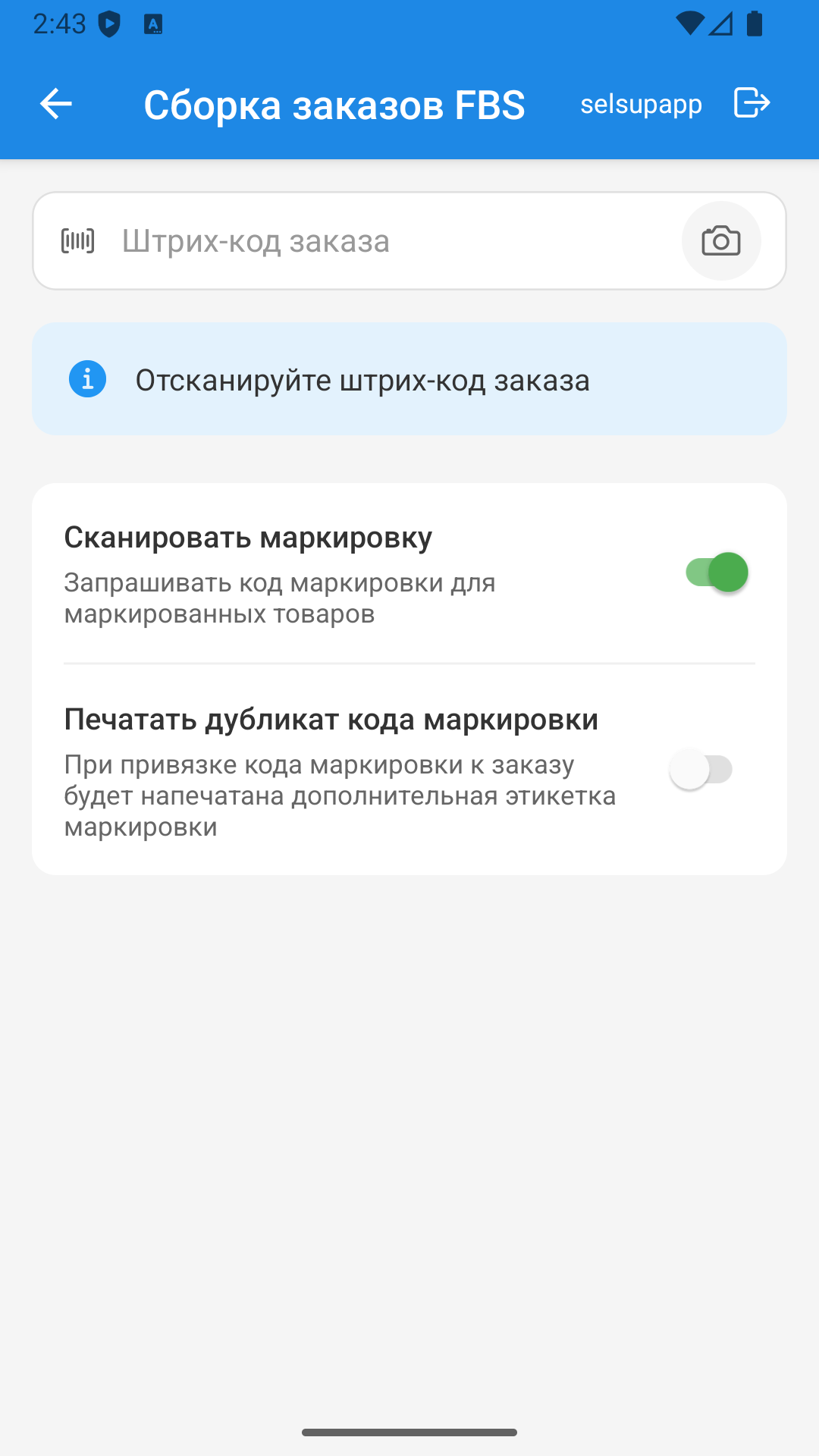
Подготовьте шаблоны этикеток до подключения принтера
Создайте и сохраните в SelSup все шаблоны этикеток, которые будете печатать. В шаблоне укажите фактические ширину и высоту этикетки. Несохранённый шаблон не появится в мобильном приложении, поэтому его нельзя будет выбрать для диагностики и назначить принтеру.
Печать с компьютера в браузере
- Подключите принтер к компьютеру и настройте QZ Tray по инструкции.
- В SelSup откройте Настройки → Этикетки.
- Найдите нужную этикетку. В столбце «Принтер» напротив неё выберите устройство, на котором будете печатать. Назначение принтера одной этикетке не заменяет настройку остальных.
- Сохраните изменения. Подробные шаги со скриншотами — в инструкции по настройке печати этикеток.
Этот порядок относится к компьютеру с QZ Tray. Для телефона или ТСД используйте подходящее мобильное подключение ниже.
Как подключить Bluetooth-принтер
Перед настройкой уточните в поддержке совместимость точной модели принтера с «SelSup Склад» и операционной системой устройства. Наличие Bluetooth само по себе не гарантирует печать из приложения.
- Зарядите принтер и установите подходящий рулон этикеток.
- Включите принтер и Bluetooth на телефоне или ТСД. Переведите принтер в режим обнаружения по его инструкции.
- Выполните сопряжение в настройках Android или iOS, если этого требует инструкция модели. У некоторых принтеров подключение выполняется непосредственно в приложении.
- Откройте выбор принтера в «SelSup Склад» и разрешите поиск устройств, если появится запрос.
- Выберите принтер, проверьте параметры этикетки и сохраните выбор. Сопряжение в системе не заменяет выбор принтера в SelSup.
- Проверьте, что выбран нужный вид этикетки из предыдущего подраздела.
- Напечатайте одну тестовую этикетку. Убедитесь, что она выходит целиком, а штрихкод считывается.
Принтера нет в списке? Сообщите технической поддержке точную модель принтера, приложите фотографию шильдика, укажите модель ТСД или телефона и версию приложения. Это поможет проверить совместимость и определить дальнейшие действия.
Подключение по локальной сети
- Подключите принтер к роутеру кабелем Ethernet или по Wi-Fi, если такой интерфейс есть в его комплектации.
- Подключите телефон или ТСД к рабочей Wi-Fi-сети с доступом к этому принтеру. Одного доступа к интернету на обоих устройствах недостаточно.
- В приложении «SelSup Склад» откройте вкладку «Принтеры» и нажмите «Поиск принтеров». Поиск выполняется в доступном диапазоне текущей Wi-Fi-сети.
- Выберите нужный принтер в найденном списке и подключите его. В списке могут появиться не только принтеры, но и другие сетевые устройства, которые отвечают на тот же порт.
- Если принтер не найден, проверьте сетевые параметры. После этого добавьте его вручную по IP-адресу, используя порт и язык печати из настроек модели.
- Запустите диагностику. Она помогает определить тип принтера и формат обмена. Выберите заранее сохранённый шаблон и отправьте тестовую этикетку на печать.
- Откройте вкладку «Этикетки» и для каждого шаблона выберите добавленный принтер. Проверьте, что размеры шаблона совпадают с фактическим размером носителя.
- Только после успешной диагностики и назначения принтера этикеткам переходите к заданиям и проверяйте печать в рабочей операции.
Если параметры сети вам неизвестны, передайте инструкцию по их проверке сотруднику, который настраивает сеть склада. Не открывайте порт принтера в интернет.
Как проверить результат
Проверьте два результата отдельно:
- Принтер печатает сам. Выполните тест по инструкции производителя. Если бумага пустая, печать смещена или есть пропуски, проверьте носитель и калибровку.
- Этикетка печатается из SelSup. Выполните одну подготовленную операцию, для которой настроена печать. При комплектации проверьте весь состав одного заказа по примеру выше. Убедитесь, что вышла этикетка нужного заказа, изображение помещается целиком и код считывается.
Успешный тест принтера сам по себе не подтверждает правильную настройку этикетки в SelSup. Если первый тест проходит, а второй нет, перейдите к решению проблем с печатью.
ВверхДополнительная настройка принтера
Используйте эти подразделы при настройке TSC TE310, смене расходных материалов или проблемах с качеством печати. Для ежедневной работы повторять все действия не требуется.
Как проверить сетевые параметры
Для подключения по IP-адресу принтер и ТСД должны видеть друг друга в локальной сети. Доступа к интернету на обоих устройствах недостаточно.
- Подключите принтер к роутеру кабелем Ethernet или по Wi-Fi, если в его комплектации есть Wi-Fi. Подключите ТСД к Wi-Fi того же роутера.
- Узнайте IPv4-адрес, маску подсети и порт принтера в его сетевой конфигурации или диагностической утилите. Проверьте IP-адрес ТСД в свойствах Wi-Fi.
- Убедитесь, что устройства находятся в одной подсети. Например, при маске 255.255.255.0 адреса 192.168.1.25 и 192.168.1.110 относятся к одной подсети, а 192.168.10.25 — к другой. При другой маске попросите администратора сети проверить настройки.
- В SelSup откройте выбор принтера и запустите поиск. Если устройство не найдено, добавьте его вручную по IPv4-адресу.
- Укажите порт и язык печати вашей модели, нажмите «Подключить» и выполните тестовую печать. Для сетевой печати часто используется порт 9100, но вводить нужно порт из настроек принтера.
- После успешной проверки попросите администратора зарезервировать IP-адрес принтера в роутере. Тогда адрес не изменится при следующем подключении.
Важно: гостевая Wi-Fi-сеть может запрещать обмен данными между устройствами. Подключите принтер и ТСД к рабочей сети без такой изоляции. Не открывайте порт принтера в интернет ради подключения SelSup.
Пример настройки: TSC TE310
Ниже приведён пример для одной модели. Он не означает, что в SelSup можно использовать только этот принтер. Для других моделей сверяйте параметры с инструкцией производителя.
TSC TE310 — стационарный принтер с разрешением 300 dpi. Ширина печати — до 105,7 мм. У него есть Ethernet; возможность подключения по Wi-Fi зависит от комплектации.
- Для подключения в SelSup выбирайте язык печати TSPL, а не ESC/POS, который используется для чековых принтеров.
- Проверьте IP-адрес и порт через TSC Console или диагностическую утилиту производителя. Если адрес изменился, обновите его в SelSup.
- Если автоматический поиск не находит принтер, сначала сравните подсети ТСД и принтера. Ручной ввод IP-адреса не исправит отсутствие связи между сетями.
Настройка интерфейсов и носителя описана в официальном руководстве серии TSC TE200/TE300, включая TE310.
Для калибровки датчика в TSC Console используйте Calibrate Sensor, для тестовой печати — Print Test Page. После этого проверьте печать из SelSup. Подготовка носителя описана ниже.
Как откалибровать принтер
Калибровка помогает принтеру определять начало каждой этикетки. Выполните её после смены типа или размера носителя, а также если принтер пропускает этикетки или смещает печать.
- Установите рулон по инструкции модели. Проведите ленту через датчик, выровняйте направляющие и закройте крышку. Направляющие не должны зажимать ленту. Для термотрансферной печати установите красящую ленту.
- Выберите тип носителя: этикетки с зазором, с чёрной меткой или непрерывную ленту. Настройка должна соответствовать рулону.
- Укажите размер этикетки. Проверьте ширину и высоту в настройках печати и шаблоне SelSup. Не путайте размер этикетки с размером рулона.
- Откалибруйте датчик носителя по инструкции принтера. Комбинации кнопок на корпусе у моделей различаются.
- Проверьте качество. При бледной или размытой печати скорректируйте плотность и скорость в пределах рекомендаций производителя.
- Напечатайте тестовую этикетку. Используйте функцию тестовой печати по инструкции производителя, затем проверьте печать из SelSup. Изображение должно помещаться на этикетке, а код — считываться сканером.
Если печать смещена, проверьте размер шаблона и этикетки. Если принтер пропускает этикетки, проверьте тип носителя и повторите калибровку. Если этикетки выходят пустыми, проверьте сторону термобумаги или установку красящей ленты.
ВверхЕсли сканирование или печать не работают
Сканер считывает код, но SelSup его не получает
Нажмите на поле сканирования и повторите попытку. Проверьте передачу кода в активное поле ввода и обработку Enter по разделу «Встроенный сканер ТСД». Для камеры проверьте разрешения браузера или приложения.
Принтер не находится или появляется ошибка «Не удалось подключиться»
- Bluetooth: проверьте заряд, режим обнаружения, разрешения приложения и выбор принтера в SelSup. Убедитесь, что принтер не занят другим устройством или приложением. Сопряжение в системе не заменяет выбор в SelSup. Повторите подключение по инструкции.
- Локальная сеть: сверьте текущие IP-адрес, порт и язык печати с параметрами SelSup. Проверьте общую подсеть и отсутствие изоляции устройств. Если сеть настроена правильно, попробуйте добавить принтер по IP-адресу. Подробнее — в разделе о сетевом подключении.
Сканирование работает, а печать не запускается
- Прочитайте подсказку задания: возможно, нужно отсканировать остальные товары или код маркировки.
- Проверьте вид этикетки и условия её печати, выбранный шаблон и назначенный ему принтер.
- Выполните тестовую печать. Если тест проходит, но задание не печатает, передайте поддержке название задания, номер заказа и текст сообщения на экране.
Печать смещена, выходят пустые этикетки или есть пропуски
Проверьте рулон, тип носителя, размер шаблона и настройки датчика. Выполните калибровку и тестовую печать. Если сбой есть и в утилите производителя, и в SelSup, начните с настроек и расходных материалов принтера.
После перезапуска сетевой принтер перестал печатать
Узнайте его текущий IP-адрес. Если адрес изменился, обновите подключение в SelSup и попросите администратора зарезервировать адрес в роутере.
Другое приложение печатает, а SelSup не подключается
Сравните способы подключения. Другое приложение может использовать USB, Bluetooth или Wi-Fi Direct, тогда как в SelSup выбран сетевой IP-адрес. Проверьте именно тот интерфейс, адрес, порт и язык печати, которые настроены в SelSup.
Если проблему не удалось устранить, сообщите поддержке точную модель принтера и телефона или ТСД, операционную систему, версию приложения, способ подключения и текст ошибки. Приложите фотографию шильдика принтера и результат тестовой печати.
Посмотрите, как SelSup работает на ваших задачах
Разберём ваши кабинеты, товары, заказы и остатки. Покажем, как настроить работу под ваш процесс.


